Trong hướng dẫn này, bạn sẽ tìm thấy:
Những điểm khác biệt chính giữa Leanbase và công cụ trước đây của bạn
Cách di chuyển dữ liệu sang Leanbase một cách liền mạch
Tìm hiểu về các kiến thức cơ bản của công cụ Leanbase
Về Leanbase
Leanbase là một nền tảng SaaS linh hoạt dành cho quản lý dự án, lý tưởng cho các đội nhóm IT, phát triển sản phẩm và marketing.
Di chuyển từ các công cụ khác sang Leanbase
Để xem hướng dẫn từng bước về cách di chuyển dữ liệu sang Leanbase, nhấp vào liên kết bên dưới:
Những điều bạn nên biết 📚
Leanbase có khả năng tùy chỉnh quy trình làm việc linh hoạt
Leanbase cung cấp Gói Cài Đặt và các cài đặt tùy chỉnh để giúp người dùng điều chỉnh quy trình làm việc của họ, từ loại nhiệm vụ, trường tùy chỉnh, trạng thái đến tự động hóa và nhãn, đảm bảo tính linh hoạt cao hơn.
Cài đặt Leanbase và gói cài đặt
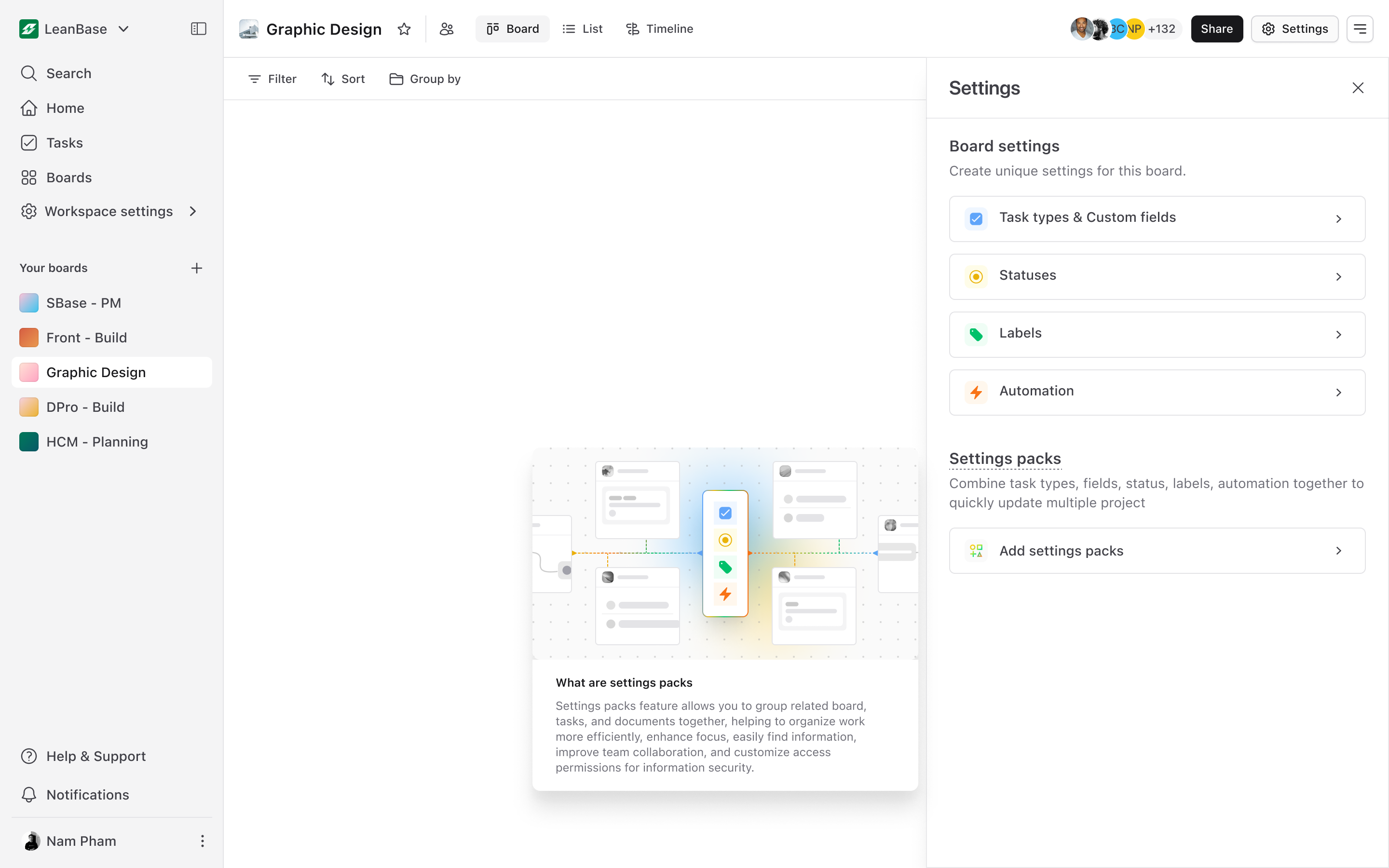
Quản lý cài đặt trong bảng
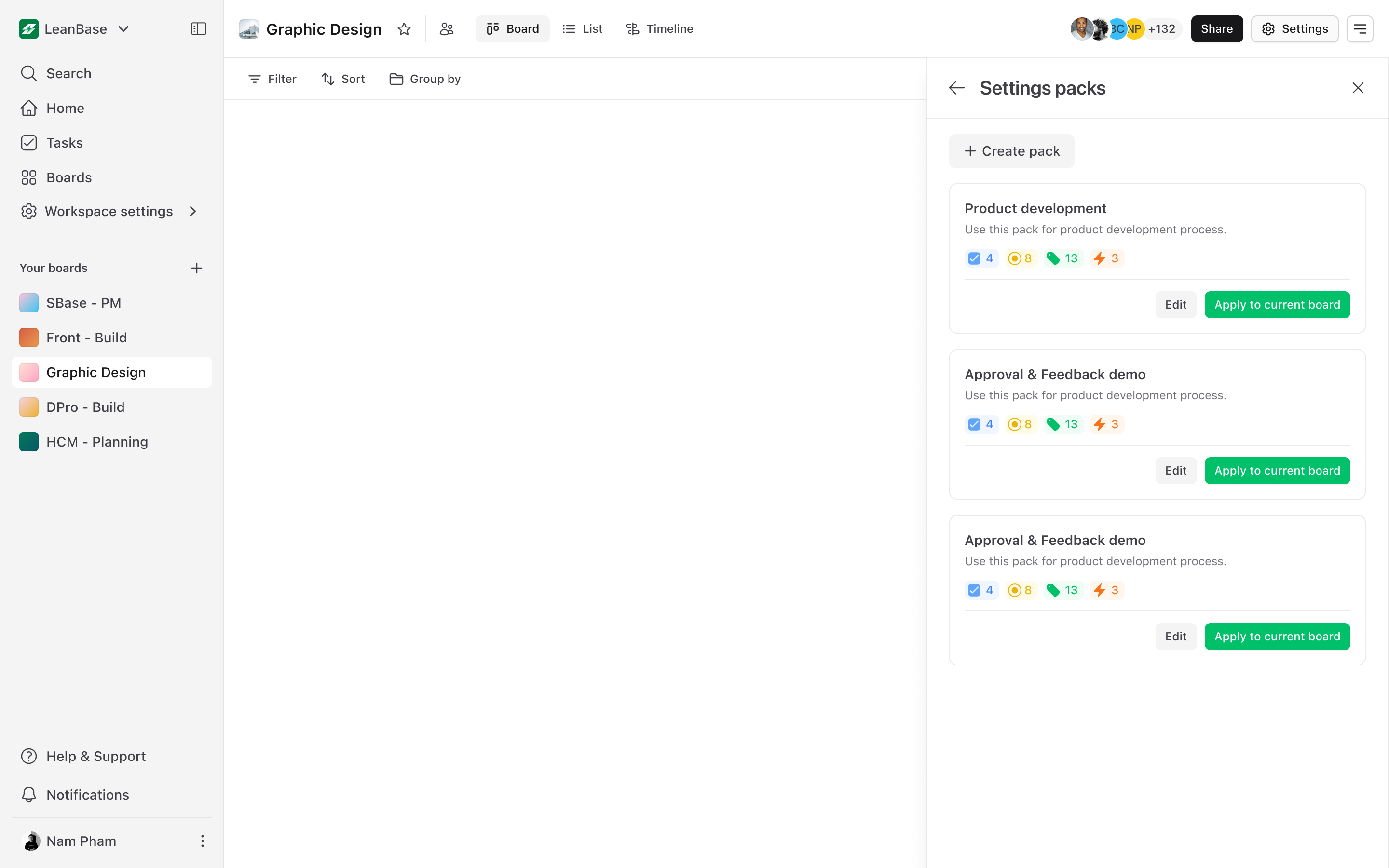
→ Đọc cách thiết lập gói cài đặt trong Leanbase
Leanbase cung cấp cấu trúc phân cấp nhiệm vụ rõ ràng
Leanbase cung cấp ba cấp độ loại nhiệm vụ, cho phép tổ chức và phân cấp tốt hơn trong quy trình làm việc của bạn. Leanbase cho phép người dùng tạo ra số lượng loại nhiệm vụ không giới hạn để phù hợp với quy trình làm việc của họ. Cấp độ cao nhất là Modules, và cấp độ thấp nhất là Subtasks.
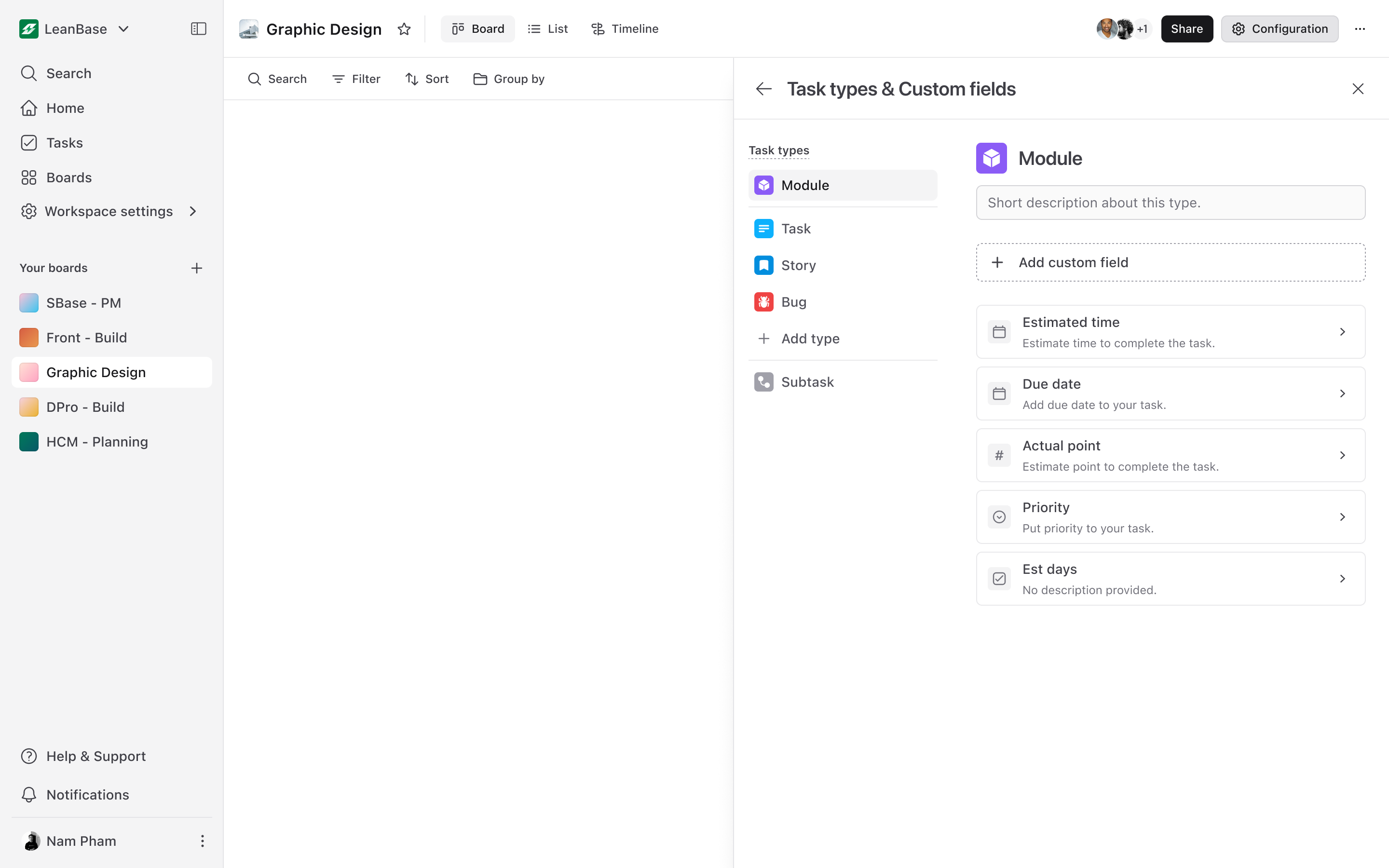
→ Đọc về phân cấp nhiệm vụ trong Leanbase
→ Đọc về loại nhiệm vụ trong Leanbase
Leanbase cung cấp một loạt công cụ Agile, SAFe và LeSS với giao diện UI/UX thân thiện
Không giống như các công cụ khác cung cấp một loạt công cụ Agile, SAFe và LeSS nhưng khó sử dụng, Leanbase cải thiện điều này bằng cách cung cấp các công cụ tương tự với UX thân thiện với người dùng, giao diện UI đẹp mắt và thiết kế đơn giản, hoàn toàn đáp ứng nhu cầu của các nhóm Agile, SAFe và LeSS.
Tính năng chương trình Leanbase
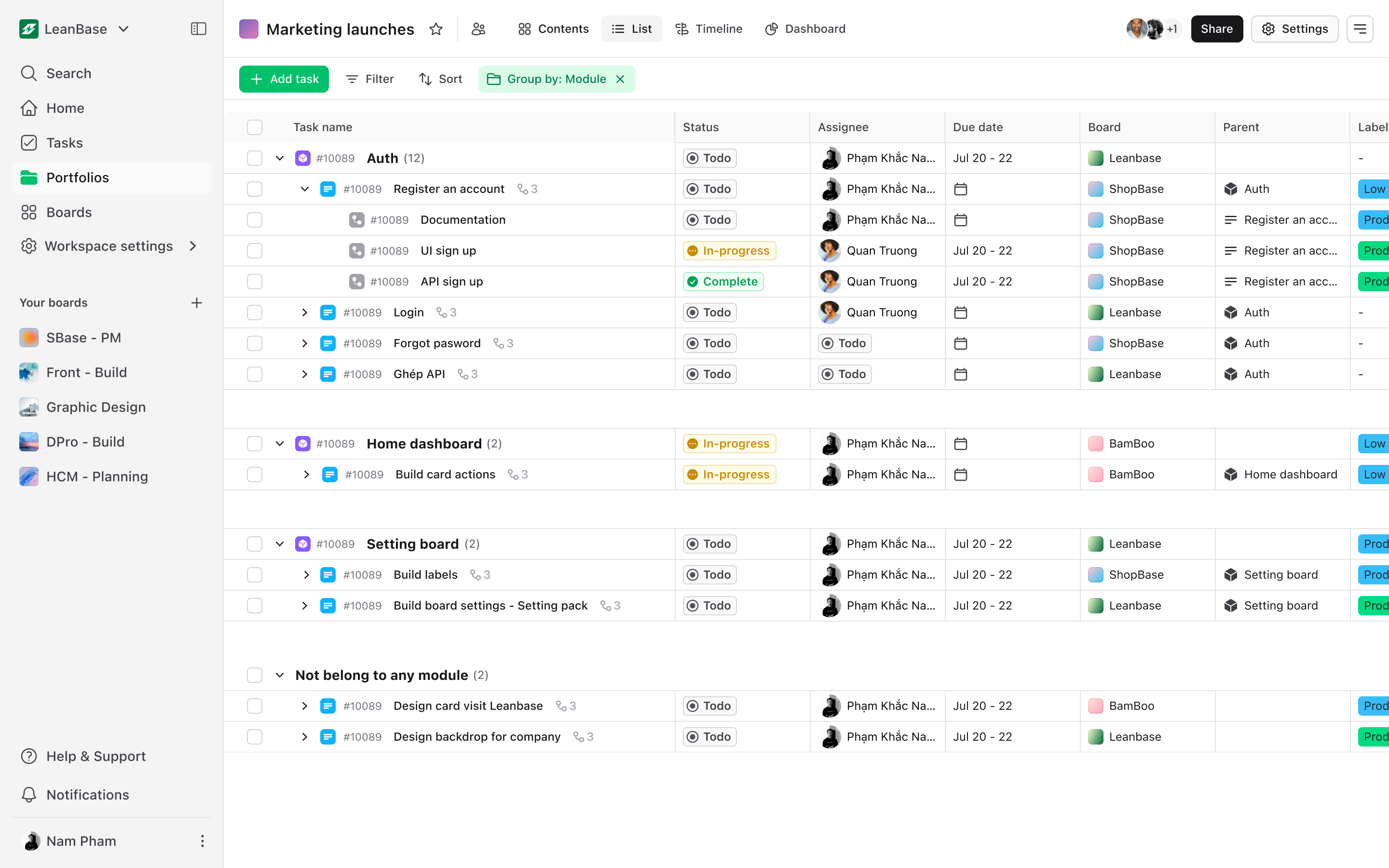
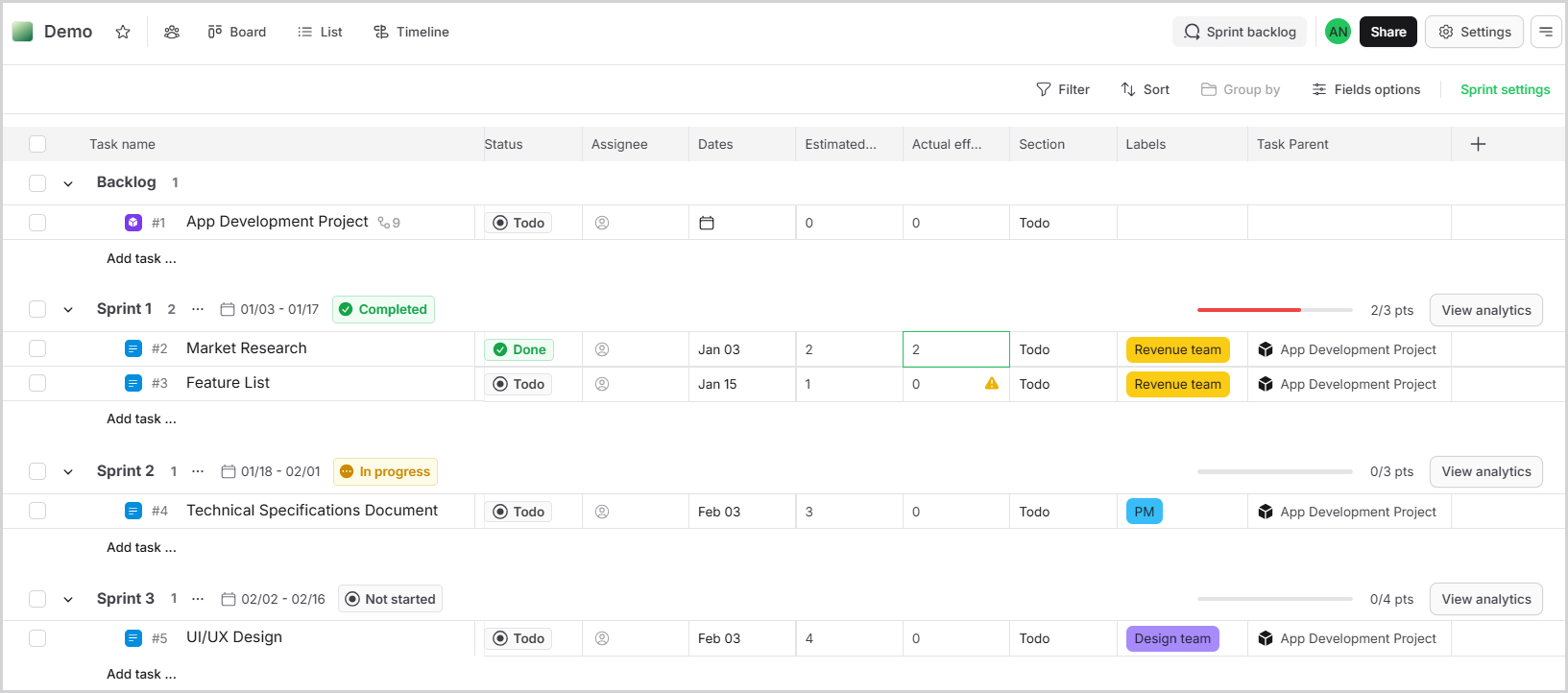
Tính năng sprint của Leanbase
→ Đọc về chương trình trong Leanbase
→ Đọc về sprint trong Leanbase
Nắm vững những điều cơ bản: Hướng dẫn đầy đủ về công cụ Leanbase
Cài đặt bảng cấu hình
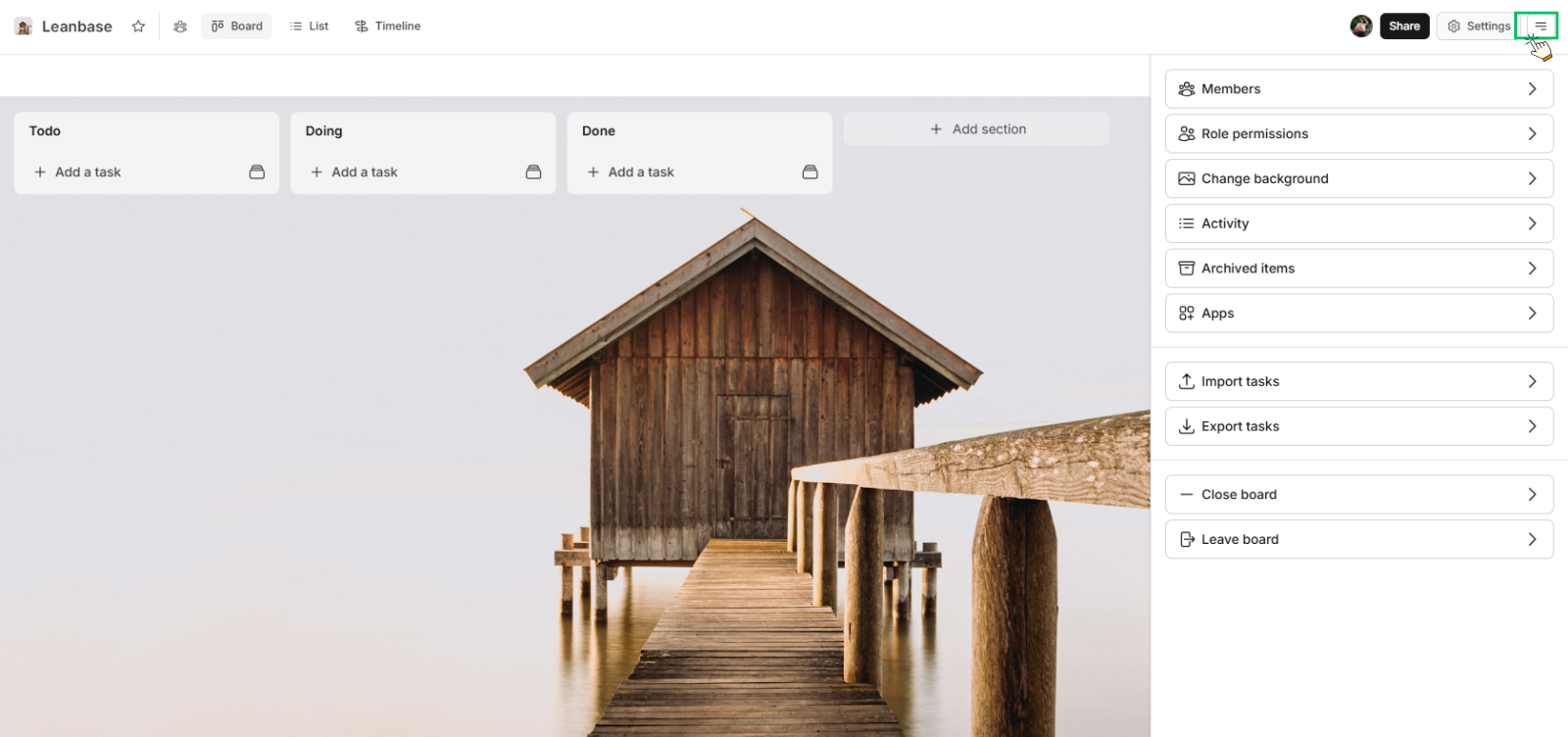
Để cấu hình cài đặt bảng, nhấp vào biểu tượng hamburger ở phía bên phải của trang để mở menu cài đặt bảng.
Quyền Vai Trò: Cấu hình quyền cho các vai trò trên bảng của bạn.
Thay Đổi Nền: Tùy chỉnh nền của bảng.
Hoạt Động: Xem lịch sử hoạt động của bảng.
Các Mục Đã Lưu Trữ: Truy cập và khôi phục các mục đã lưu trữ.
Ứng Dụng: Kích hoạt các ứng dụng Leanbase như Phiên Bản, Sprints, tích hợp Slack, v.v.
Nhập Công Việc: Nhập công việc vào bảng.
Xuất Công Việc: Xuất công việc từ bảng.
Đóng Bảng: Lưu trữ toàn bộ bảng.
Rời Khỏi Bảng: Thoát và xóa bạn khỏi bảng.
Cấu hình Cài đặt Quy trình Làm việc của Bảng
Mở Cài đặt Quy trình làm việc: Nhấp vào nút Cài đặt bên cạnh biểu tượng hamburger để truy cập cửa sổ bật lên cài đặt quy trình làm việc của bảng.
-
Tùy chỉnh Cài đặt Bảng
-
Điều chỉnh các mục sau cho toàn bộ bảng:
Loại Công việc & Trường Tùy chỉnh
Trạng thái
Nhãn
Tự động hóa
-
Áp dụng Gói Cài đặt (Tùy chọn): Sử dụng một Gói Cài đặt để áp dụng các cài đặt bảng được cấu hình sẵn từ một bảng khác làm mẫu.
Sao chép và Lưu Cài đặt (Tùy chọn): Sao chép cài đặt từ một bảng khác và lưu chúng dưới dạng một Gói Cài đặt để hợp lý hóa quy trình làm việc trên các bảng.
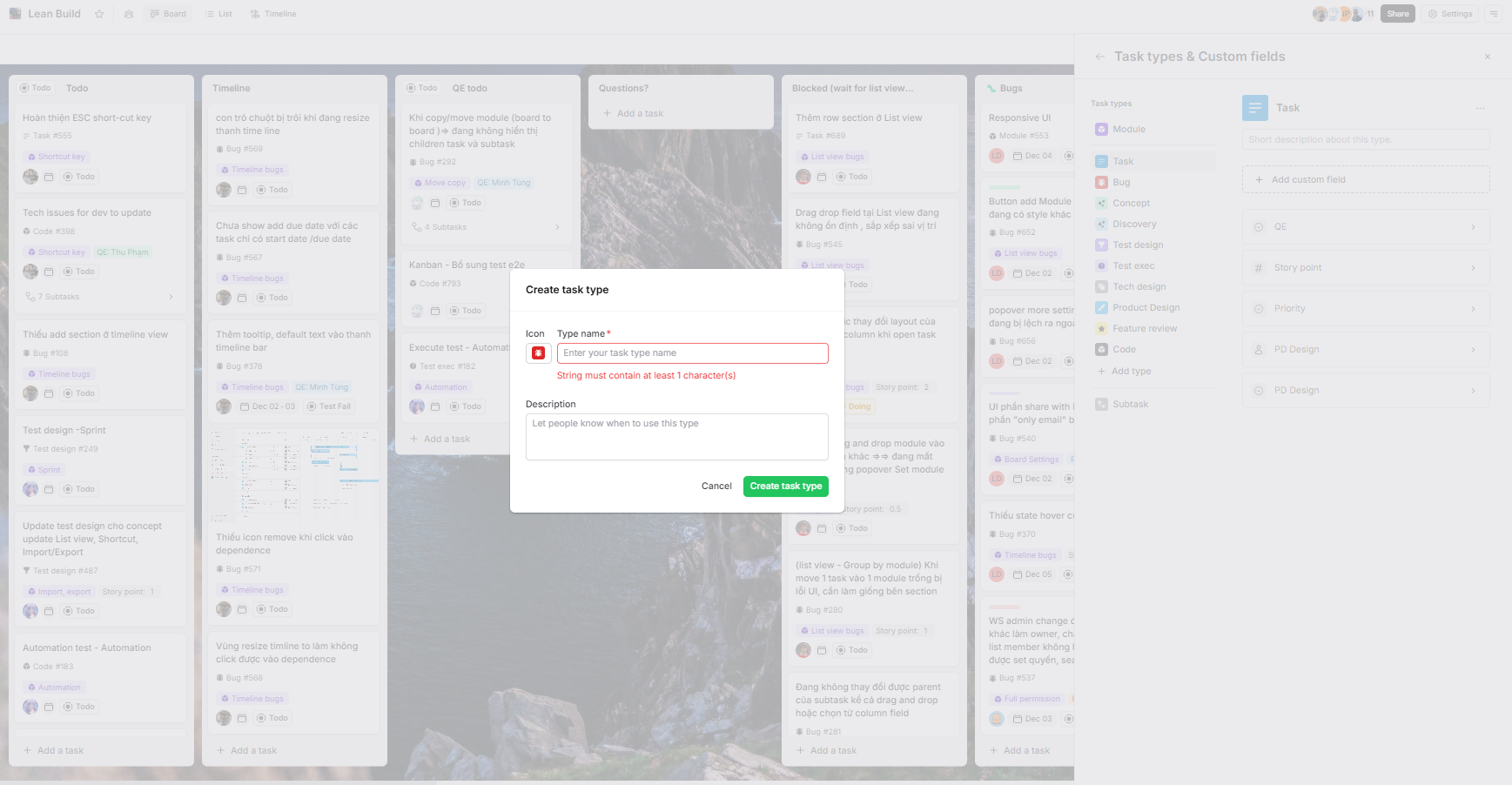
Tạo một loại Công việc trong Leanbase
Đi tới Cài đặt Bảng: Mở bảng cụ thể nơi bạn muốn tùy chỉnh các loại công việc.
Truy cập Cài đặt Loại Công việc & Trường Tùy chỉnh: Nhấp vào nút Loại Công việc & Trường Tùy chỉnh trong menu cài đặt.
Thêm một Loại Công việc Mới: Chọn "Thêm Loại," sau đó cung cấp các thông tin cần thiết, bao gồm tên loại công việc và các cấu hình liên quan.
Lưu Loại Công việc của Bạn: Xác nhận các thay đổi để làm cho loại công việc mới có sẵn để sử dụng trong bảng của bạn.
Thêm một Công việc trong Leanbase
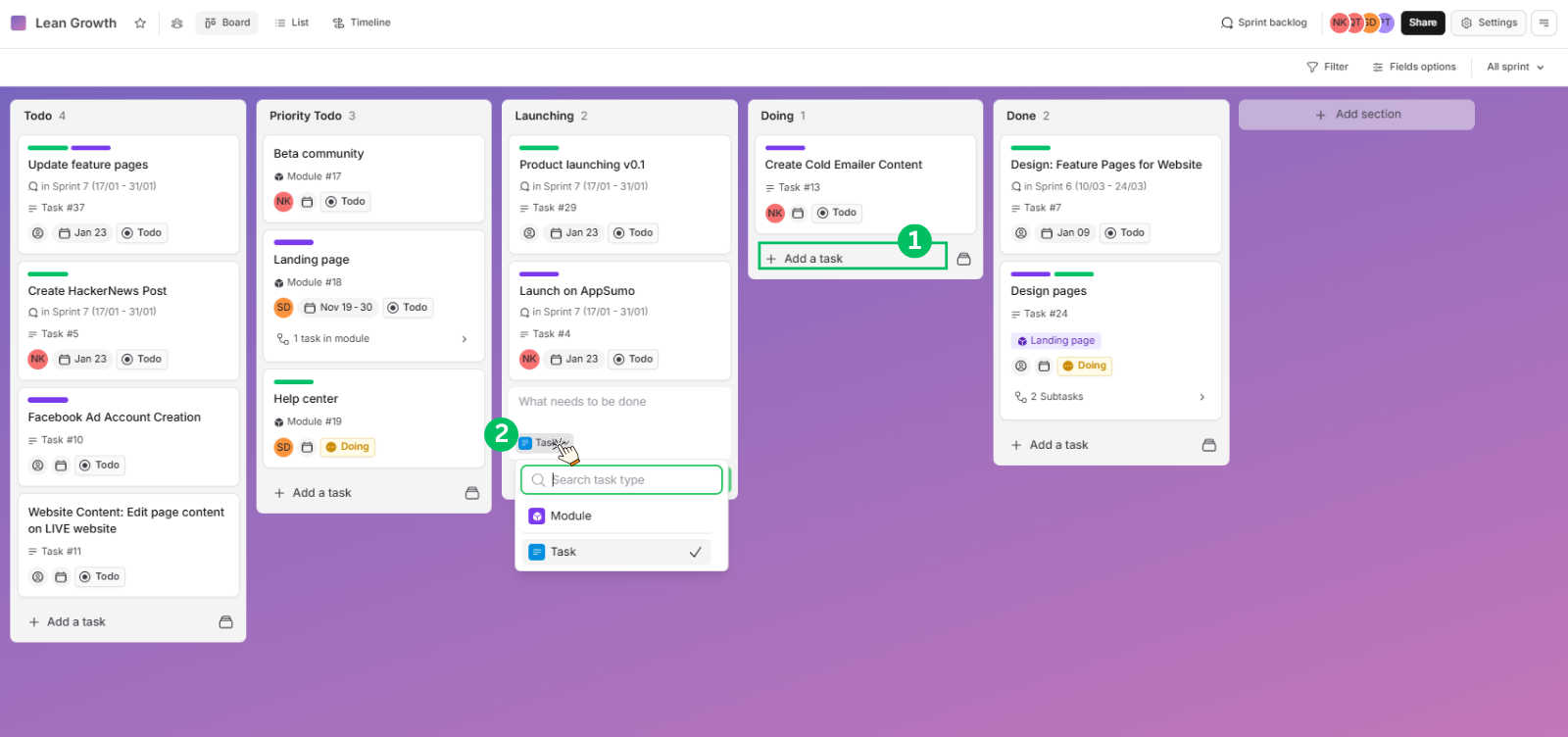
Đi đến nút Thêm Nhiệm Vụ: Tìm và nhấp vào nút Thêm Nhiệm Vụ trong không gian làm việc của bạn.
Chọn Loại Nhiệm Vụ: Chọn loại nhiệm vụ phù hợp (ví dụ: Module, Nhiệm Vụ, Nhiệm Vụ Con) cho nhiệm vụ mới của bạn.
Nhập Tên Nhiệm Vụ: Nhập tên của nhiệm vụ của bạn.
Lưu Nhiệm Vụ: Nhấp vào Thêm Nhiệm Vụ hoặc nhấn Enter để tạo và lưu nhiệm vụ của bạn.
Mẹo:
Để xem nhiệm vụ theo cấp độ, hãy đi đến Chế Độ Xem Danh Sách và chọn Nhóm Theo Module để xem các nhiệm vụ được phân loại theo module tương ứng của chúng.
Người dùng có thể nhấp vào nút Tùy Chọn Trường để ẩn hoặc hiện các trường mà họ không muốn hiển thị trên bảng.
Mời Thành Viên vào Bảng
Nhấn Chia sẻ: Tìm nút Chia sẻ bên cạnh nút Cài đặt trên bảng.
Chọn Loại Lời Mời: Chọn loại lời mời (ví dụ: lời mời qua email).
Nhập Email: Nhập địa chỉ email của người bạn muốn mời.
Gán Vai Trò: Sử dụng menu thả xuống để chọn vai trò phù hợp cho người được mời.
Gửi Lời Mời: Nhấn Mời để gửi lời mời.
Quản Lý Thành Viên: Sử dụng cùng menu để xóa thành viên hoặc thay đổi vai trò của họ nếu cần.
Trạng Thái & Phần
Trong Leanbase, trạng thái cho bạn biết về tiến độ của một nhiệm vụ, trong khi cột hoặc phần nhóm các nhiệm vụ dựa trên các giai đoạn của quy trình làm việc:
Trạng thái theo dõi tiến độ của từng nhiệm vụ, trong khi các phần/cột tổ chức nhiệm vụ trong bảng. Trạng thái của một nhiệm vụ có thể phù hợp với phần của nó, nhưng chúng vẫn là hai khái niệm riêng biệt. Người dùng có thể gán trạng thái cho các phần để tối ưu hóa quy trình làm việc hoặc giữ chúng tách biệt.
-
Ví dụ:
Một nhiệm vụ có trạng thái "Đang thực hiện" có thể được đặt trong cột "Đang làm".
Một nhiệm vụ có trạng thái "Hoàn thành" sẽ được chuyển sang cột "Đã hoàn thành".
Tạo một Trường Tùy chỉnh
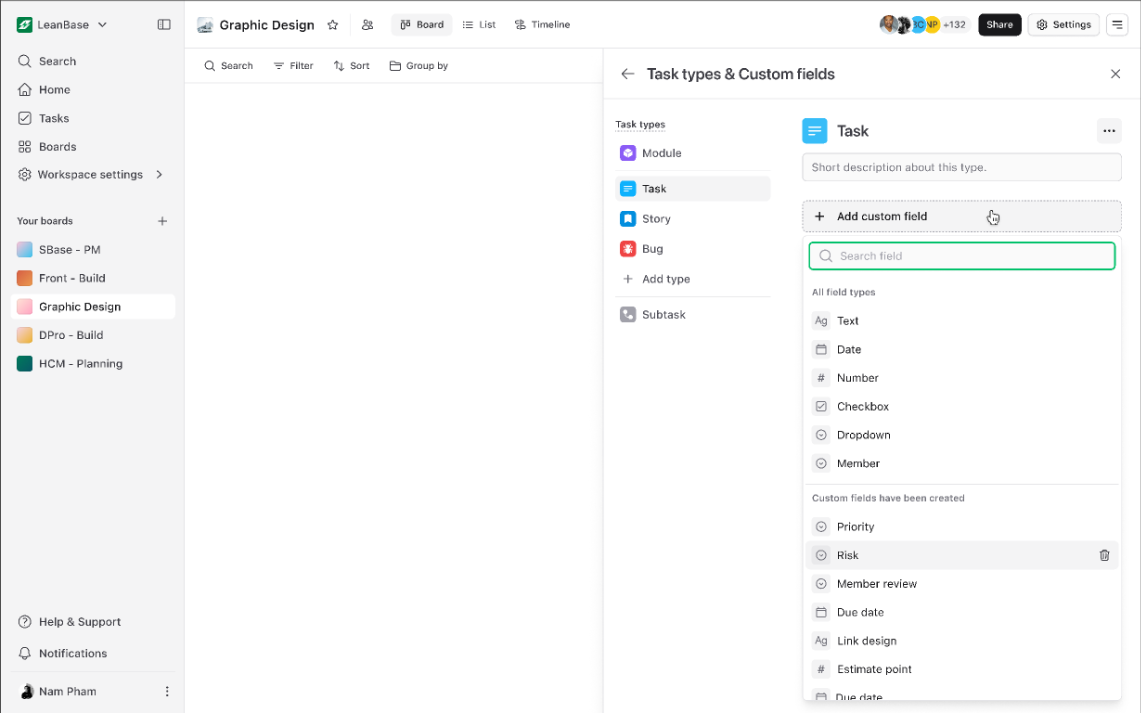
Trong Leanbase, các trường tùy chỉnh cung cấp sự linh hoạt và tổ chức trong bảng bằng cách liên kết các trường cụ thể với các loại nhiệm vụ. Mỗi loại nhiệm vụ có thể có các trường tùy chỉnh riêng biệt, và các trường này có thể được tái sử dụng trên các loại nhiệm vụ khác nhau để đảm bảo tính nhất quán và hiệu quả.
Đi tới Cài đặt Bảng.
Chọn tùy chọn Loại Công Việc & Trường Tùy Chỉnh.
-
Nhấp vào Thêm Trường Tùy Chỉnh và cung cấp các thông tin cần thiết:
Tên Trường: Một tên mô tả cho trường.
Mô Tả: Một giải thích tùy chọn về mục đích của trường.
Văn Bản Mặc Định: (Tùy chọn) Điền sẵn nội dung mặc định cho trường.
Lưu trường tùy chỉnh để sử dụng.
Các trường tùy chỉnh nâng cao khả năng sử dụng và tính linh hoạt của Leanbase, đảm bảo rằng các công việc được quản lý theo cách phù hợp với nhu cầu riêng của từng nhóm.