Trong hướng dẫn này, bạn sẽ tìm thấy:
Những điểm khác biệt chính giữa Leanbase và Monday
Cách bạn có thể di chuyển dữ liệu từ Monday sang Leanbase một cách liền mạch
Leanbase khác gì so với Monday
-
Trạng thái và Phần: Leanbase sử dụng cả Trạng thái và Phần, trong khi Monday chỉ sử dụng Trạng thái để hiển thị trạng thái nhiệm vụ và lưu trữ vị trí của nhiệm vụ.
-
Trạng thái trong Leanbase:
Trong Leanbase, người dùng có ba danh mục trạng thái chính: Chưa bắt đầu, Đang thực hiện, và Hoàn thành. Họ có thể thêm trạng thái mới trong các danh mục này, cụ thể cho từng bảng.
Để tái sử dụng một bộ trạng thái tùy chỉnh, người dùng cần lưu nó dưới dạng Gói cài đặt.
-
Phần trong Leanbase:
Người dùng có thể tạo số lượng phần không giới hạn, được gọi là Trạng thái trong Monday, với mỗi phần có thể lưu trữ các nhiệm vụ với các trạng thái khác nhau.
Để tối ưu hóa quy trình làm việc, người dùng có thể gán một trạng thái cụ thể cho một phần. Khi một trạng thái được đặt cho một phần, tất cả các nhiệm vụ với trạng thái đó sẽ tự động được tổ chức vào phần này.
-
-
Cấp độ nhiệm vụ:
Leanbase cung cấp ba cấp độ nhiệm vụ: Mô-đun → Nhiệm vụ → Nhiệm vụ con, trong đó Mô-đun là cấp độ cao nhất và đại diện cho một Epic, Cột mốc hoặc Tính năng.
Ngược lại, Monday có hai cấp độ: Nhiệm vụ và Phần tử con.
-
Trường tùy chỉnh:
Trong Leanbase, các trường tùy chỉnh được liên kết với các loại nhiệm vụ, với mỗi loại nhiệm vụ có một loạt các trường tùy chỉnh riêng. Để tái sử dụng một loại nhiệm vụ và các trường tùy chỉnh của nó, người dùng có thể lưu chúng dưới dạng Gói cài đặt. Các trường tùy chỉnh cũng có thể được tái sử dụng trên toàn bộ không gian làm việc.
Trong Monday, các trường tùy chỉnh áp dụng cho tất cả các nhiệm vụ trên một bảng và không bị giới hạn bởi các loại nhiệm vụ cụ thể.
Các tính năng bổ sung của Gói cài đặt: Một Gói cài đặt Leanbase bao gồm các loại nhiệm vụ với các trường tùy chỉnh, tự động hóa, nhãn và trạng thái. Người dùng có thể tạo, gán hoặc xóa Gói cài đặt khỏi các bảng khác nhau để tái sử dụng cấu hình bảng và tối ưu hóa quy trình làm việc trên toàn bộ không gian làm việc.
Cách nhập từ Monday vào Leanbase
Cách xuất một bảng Monday dưới dạng tệp CSV
Lưu ý: Monday.com chỉ xuất dữ liệu dưới dạng tệp Excel (.xlsx). Để sử dụng dưới dạng tệp CSV, bạn cần chuyển đổi tệp .xlsx sang định dạng .csv bằng một công cụ bảng tính như Microsoft Excel, Google Sheets hoặc các ứng dụng tương tự.
Mở bảng: Điều hướng đến bảng mà bạn muốn xuất trong Monday.com.
Truy cập menu bảng: Nhấp vào menu ba chấm (•••) ở góc trên bên phải của bảng.
-
Chọn tùy chọn xuất
Trong menu thả xuống, chọn Xuất bảng sang Excel.
Điều này sẽ xuất dữ liệu bảng, bao gồm các cột và hàng, sang một tệp Excel (.xlsx).
Tải xuống tệp
Thử công cụ nhập Leanbase
Leanbase cung cấp một công cụ mới, được tối ưu hóa để nhanh chóng nhập dữ liệu từ các bảng Monday vào Leanbase
Nhấp vào biểu tượng menu Hamburger ở phía bên phải màn hình để mở cài đặt bảng
Chọn nút Nhập nhiệm vụ
Trong phần Nhập nhiệm vụ kéo tệp CSV mà bạn muốn nhập hoặc nhấp vào Chọn tệp CSV để nhập
Tải tệp CSV của Monday lên
Lưu ý quan trọng:
Bước 1: Di chuyển tất cả thành viên sang các bảng Leanbase
Trước khi nhập, hãy đảm bảo rằng tất cả người dùng từ các bảng cũ của bạn đã được thêm vào Leanbase để tránh nhiệm vụ không được gán.
Bước 2: Gán các bảng Monday vào các bảng Leanbase
Tùy chọn để tùy chỉnh các trường:
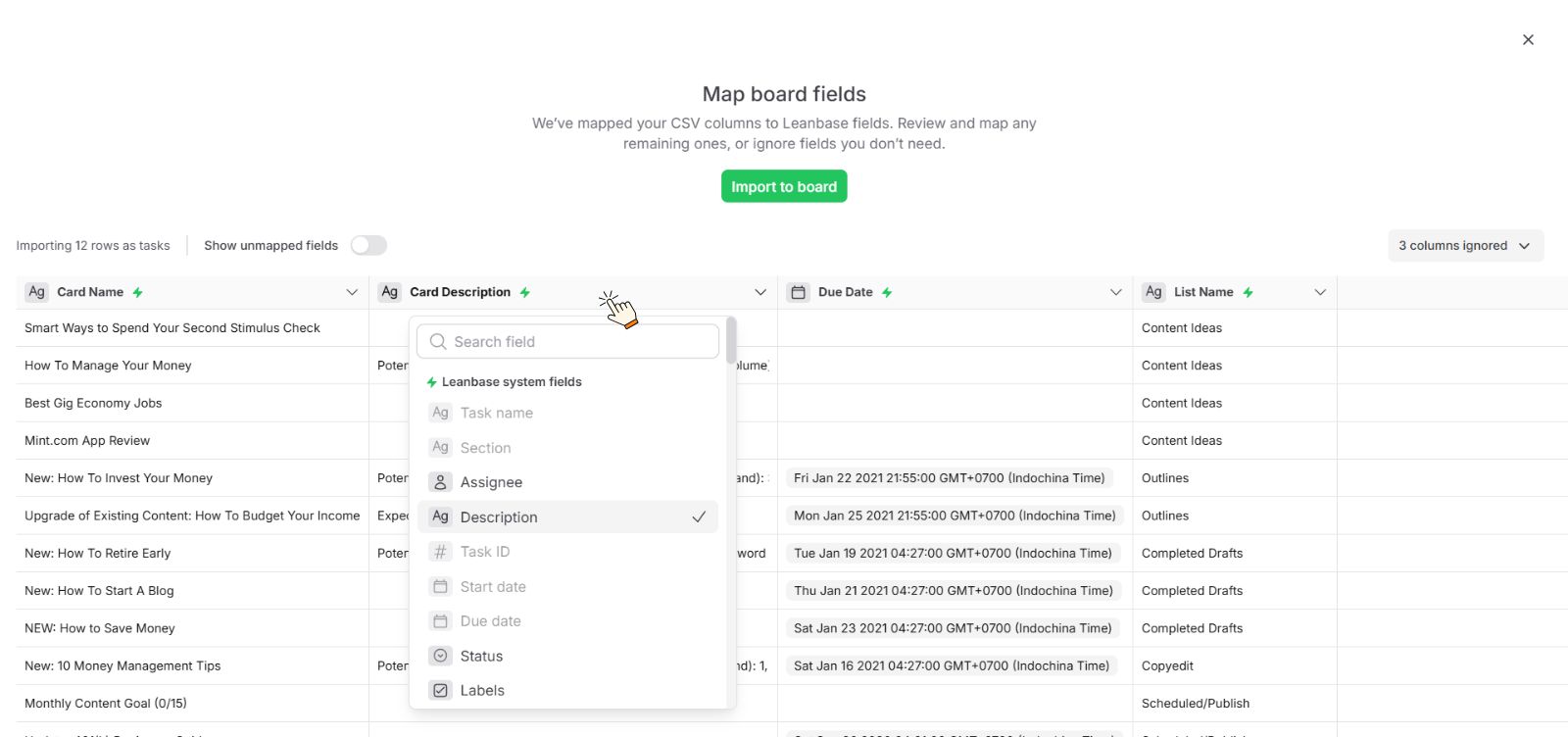
Chọn một trường hệ thống Leanbase làm mặc định cho nhiệm vụ hoặc các trường Leanbase khác.
Tìm kiếm các trường hiện có trong không gian làm việc của bạn hoặc tạo một trường tùy chỉnh mới phù hợp.
Chọn bỏ qua các trường, không liên quan.
Tùy chọn tùy chỉnh trường:
Chọn một trường hệ thống Leanbase làm mặc định cho nhiệm vụ hoặc các trường Leanbase khác.
Tìm kiếm các trường hiện có trong không gian làm việc của bạn hoặc tạo một trường tùy chỉnh mới phù hợp.
Chọn bỏ qua các trường, không liên quan.
Mẹo chuyên nghiệp:
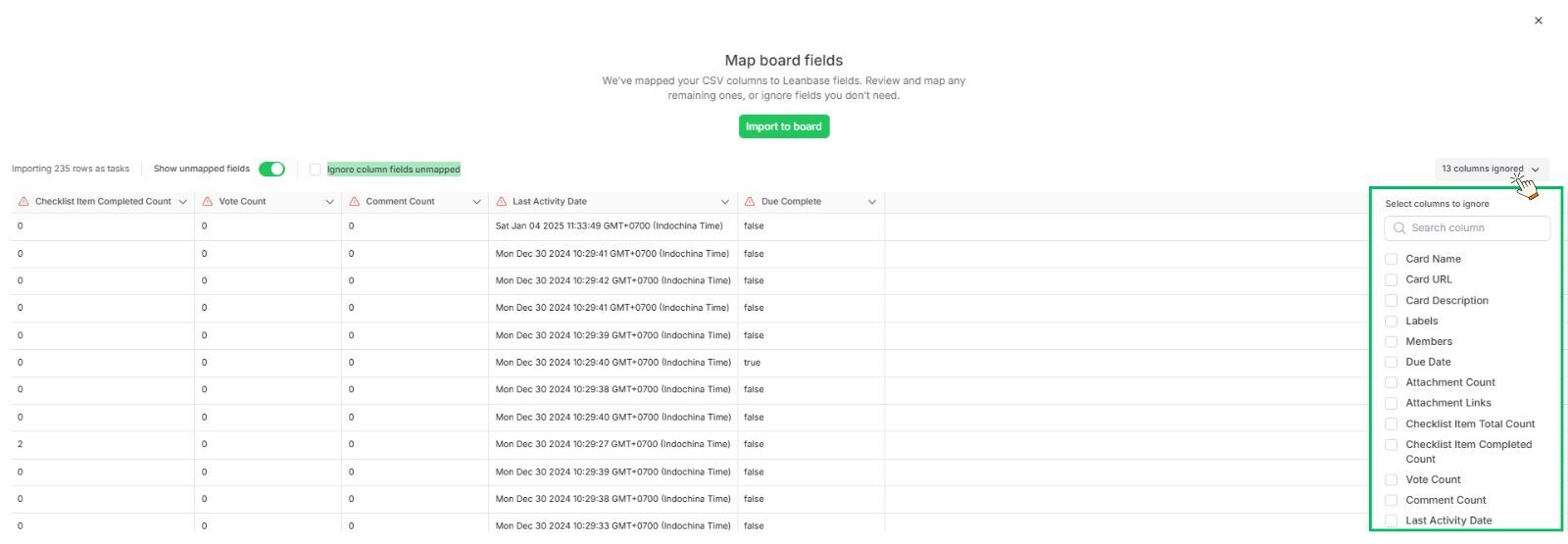
Kích hoạt Hiển thị các trường chưa được gán, để chỉ hiển thị các trường chưa được gán nhằm dễ dàng kiểm tra hơn.
Sử dụng nút Bỏ qua các trường cột không được gán, để bỏ qua các trường không cần thiết và tăng tốc quá trình nhập, tiết kiệm thời gian cho dữ liệu không liên quan.
-
Người dùng nên kiểm tra kỹ việc gán dữ liệu để đảm bảo rằng thông tin chính xác được nhập vào.
Tái cấu trúc xuất Monday để nhập vào Leanbase
Vì Monday.com không xuất CSV đúng định dạng cho Leanbase trực tiếp, bạn cần chỉnh sửa tệp thủ công để đáp ứng yêu cầu của Leanbase. Đây là cách cấu trúc dữ liệu:
Các cột bắt buộc cho Leanbase CSV
-
Tên nhiệm vụ
Điền tên nhiệm vụ từ dữ liệu Monday.com của bạn.
-
Phần
Chỉ định phần mà bạn muốn lưu trữ mỗi nhiệm vụ.
-
Loại nhiệm vụ
-
Chỉ định loại nhiệm vụ cho mỗi nhiệm vụ, ví dụ như Module, Nhiệm vụ, User Story, hoặc Nhiệm vụ con.
Module: Cấp cao nhất, đại diện cho một Epic hoặc một Tính năng.
Nhiệm vụ con: Cấp thấp nhất, đại diện cho các mục công việc chi tiết, cụ thể được liên kết với một nhiệm vụ cha.
Một Module chứa các nhiệm vụ và các nhiệm vụ chứa các nhiệm vụ con.
-
-
Quản lý bỏ qua trường:
Leanbase cho phép bạn quản lý hiệu quả các trường bị bỏ qua trong quá trình nhập. Người dùng có thể nhấn nút Hiển thị thêm để làm cho các trường bị bỏ qua này hiển thị lại:
Bỏ qua các trường cụ thể: Chọn các trường riêng lẻ mà bạn không muốn nhập và đánh dấu chúng là bị bỏ qua.
Bỏ qua tất cả các trường: Nhanh chóng bỏ qua tất cả các trường không được gán hoặc không liên quan bằng tùy chọn Bỏ qua tất cả các trường trong Các trường không được gán
Quản lý nhiệm vụ sau khi nhập
-
Phân loại nhiệm vụ tiêu chuẩn:
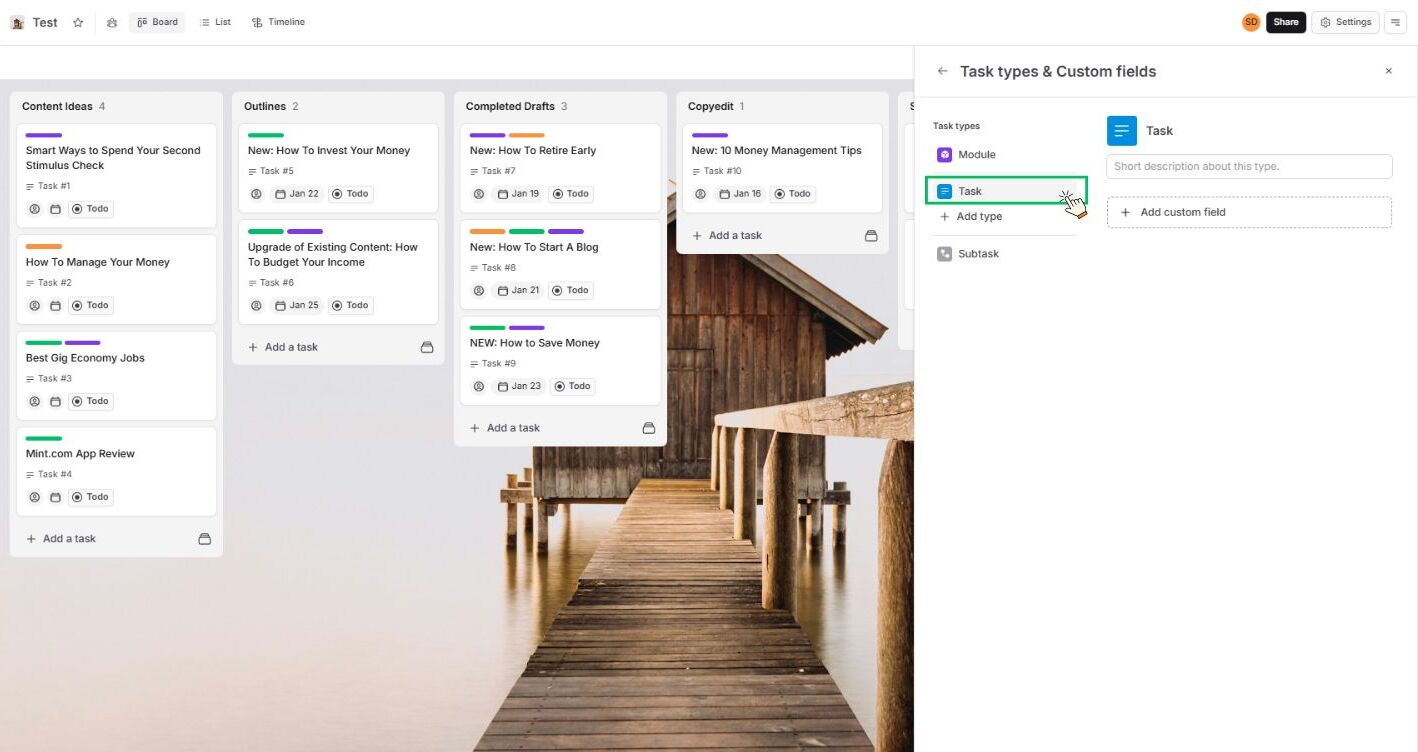
Sau khi nhập, tất cả các nhiệm vụ trên Monday sẽ tự động sử dụng loại nhiệm vụ đầu tiên trong cài đặt bảng Leanbase (thường được gọi là "Nhiệm vụ"), nếu bạn không điền dữ liệu cho trường loại nhiệm vụ.
Lưu ý quan trọng
Có một số dữ liệu trên Monday không được nhập.
Thẻ đã lưu trữ: Các nhiệm vụ đã được lưu trữ trên Monday sẽ không được nhập.
Danh sách đã lưu trữ: Các phần đã lưu trữ và các thẻ của chúng sẽ không được nhập.