Leanbase khác biệt với Trello như thế nào
Trong hướng dẫn này, bạn sẽ tìm thấy:
Sự khác biệt chính giữa Leanbase và Trello
Cách di chuyển dữ liệu từ Trello sang Leanbase một cách liền mạch
Leanbase khác gì so với Trello?
1. Trạng thái và Phần (Status & Section)
Leanbase sử dụng cả trạng thái (status) và phần (section), trong khi Trello chỉ dùng lists để hiển thị trạng thái và tổ chức nhiệm vụ.
2. Trạng thái trong Leanbase
Leanbase có ba danh mục trạng thái chính: Chưa bắt đầu (Not Started), Đang thực hiện (In Progress), và Hoàn thành (Done).
Người dùng có thể tạo các trạng thái mới trong từng danh mục, tùy chỉnh theo từng bảng.
Để sử dụng lại một tập hợp trạng thái tùy chỉnh, người dùng phải lưu nó dưới dạng Gói Cài Đặt (Settings Pack).
3. Phần (Section) trong Leanbase
Người dùng có thể tạo số lượng phần (sections) không giới hạn (tương tự như lists trong Trello).
Mỗi phần có thể chứa các nhiệm vụ với các trạng thái khác nhau.
Để tối ưu hóa quy trình làm việc, người dùng có thể gán một trạng thái cụ thể cho một phần. Khi trạng thái được gán, tất cả các nhiệm vụ có trạng thái đó sẽ tự động được sắp xếp vào phần tương ứng.
4. Cấp độ nhiệm vụ (Task Level)
-
Leanbase có 3 cấp độ: Module → Task → Subtask
Module: Cấp cao nhất, đại diện cho epic, milestone hoặc tính năng.
Task: Đơn vị công việc chính.
Subtask: Công việc con, thuộc một Task cụ thể.
Trello chỉ có một loại nhiệm vụ (Task), với cấp độ nhỏ hơn là Checklist để quản lý công việc con.
5. Trường tùy chỉnh (Custom Fields)
-
Trong Leanbase, trường tùy chỉnh (Custom Fields) được liên kết với từng loại nhiệm vụ.
Mỗi loại nhiệm vụ có bộ trường tùy chỉnh riêng.
Để sử dụng lại một loại nhiệm vụ và trường tùy chỉnh của nó, người dùng có thể lưu thành Gói Cài Đặt (Settings Pack).
Trường tùy chỉnh cũng có thể được sử dụng lại trên toàn bộ không gian làm việc.
Trong Trello, trường tùy chỉnh áp dụng cho tất cả nhiệm vụ trên một bảng và không bị giới hạn theo loại nhiệm vụ.
6. Gói Cài Đặt (Settings Pack) - Nâng cao khả năng tùy chỉnh
-
Gói Cài Đặt trong Leanbase (Leanbase Setting Pack) bao gồm:
Loại nhiệm vụ (Task Types) với Trường tùy chỉnh (Custom Fields)
Tự động hóa (Automations)
Nhãn (Labels)
Trạng thái (Statuses)
Người dùng có thể tạo, gán hoặc hủy gán Gói Cài Đặt cho các bảng khác nhau, giúp tái sử dụng cấu hình bảng và tối ưu hóa quy trình làm việc trên toàn bộ không gian làm việc.
Làm sao để nhập dữ liệu từ Trello vào Leanbase
Cách Xuất Bảng Trello dưới dạng Tệp CSV
-
Mở bảng Trello của bạn
Đăng nhập vào Trello và chọn bảng bạn muốn xuất.
-
Đi tới Tùy chọn khác
Nhấp vào biểu tượng ba chấm hoặc “Hiển thị menu” (Show Menu) ở góc trên bên phải của bảng.
-
Chọn “Xuất”
Trong menu, chọn Thêm (More) > In và Xuất (Print and Export).
-
Xuất dưới dạng CSV
Nếu bạn đang sử dụng Trello Premium, bạn sẽ thấy tùy chọn Xuất dưới dạng CSV (Export as CSV). Nhấp vào đó để tải xuống tệp CSV.
Lưu ý: Người dùng Trello miễn phí có thể sử dụng tiện ích mở rộng trình duyệt hoặc API để xuất dữ liệu nếu không có tùy chọn CSV.
Dùng Công Cụ Nhập dữ liệu của Leanbase
Leanbase cung cấp một công cụ nhập khẩu giúp bạn chuyển dữ liệu từ bảng Trello sang Leanbase một cách nhanh chóng và dễ dàng.
Cách nhập tệp CSV vào Leanbase:
Nhấp vào biểu tượng menu hamburger ở góc phải màn hình để mở cài đặt bảng.
Chọn Nhập nhiệm vụ (Import Tasks).
Trong phần Nhập nhiệm vụ (Import Tasks), kéo thả tệp CSV hoặc nhấp vào Chọn tệp CSV để nhập (Select CSV file to import).
Tải lên tệp CSV đã xuất từ Trello.
Lưu ý:
Step 1: Move all members to Leanbase boards
Before importing, ensure all users from your old boards are added to Leanbase to prevent tasks from being unassigned.
Step 2: Map Trello Boards to Leanbase Boards
Lưu ý quan trọng:
Bước 1: Di chuyển tất cả thành viên sang các bảng Leanbase
Trước khi nhập, hãy đảm bảo tất cả người dùng từ các bảng cũ của bạn đã được thêm vào Leanbase để tránh nhiệm vụ bị bỏ trống.
Bước 2: Ánh xạ các bảng Asana sang các bảng Leanbase
Ghép nối tự động:
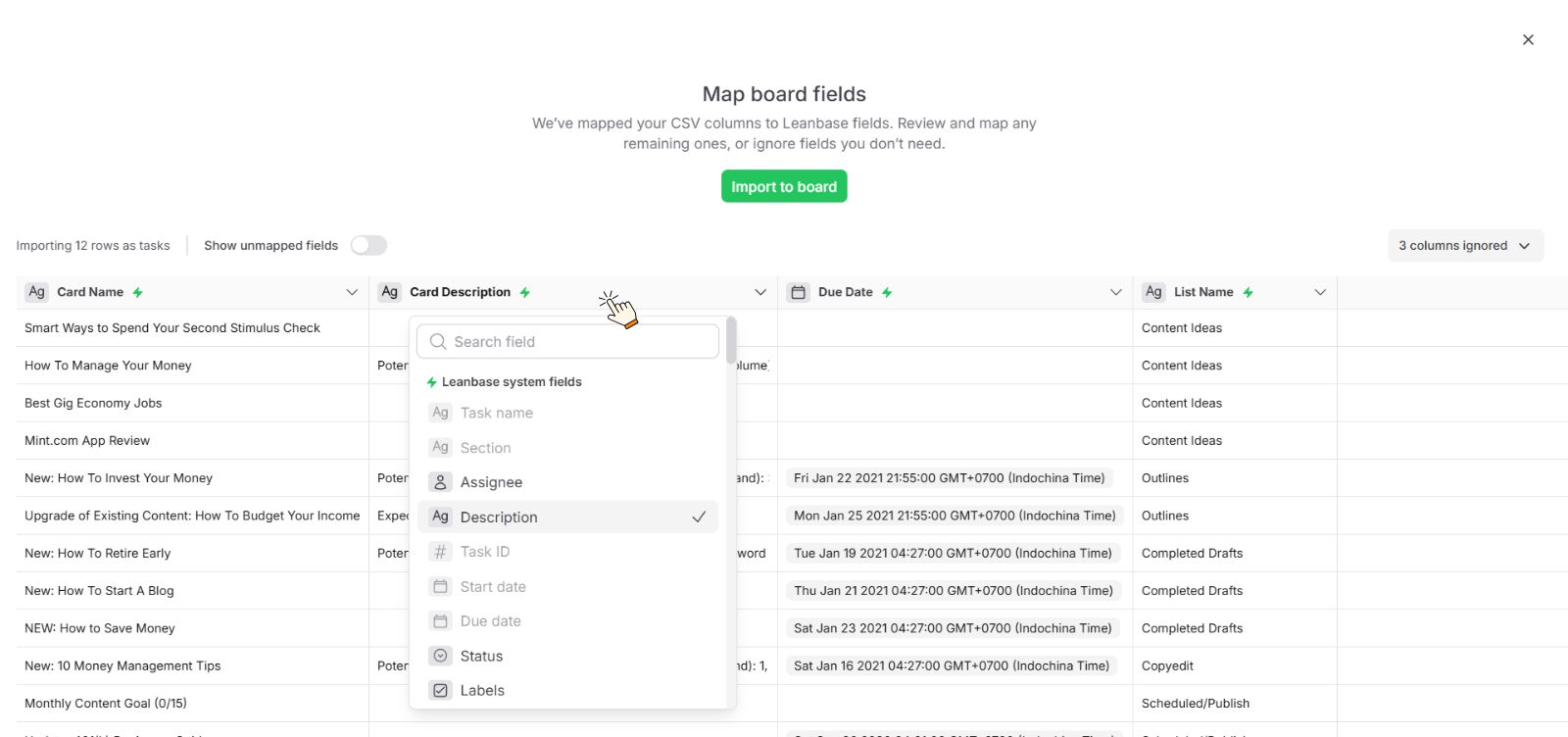
Leanbase tự động phát hiện các trường của Asana và khớp chúng với các trường tương ứng trong Leanbase. Người dùng có thể nhấn vào từng hàng để xem xét và điều chỉnh các ánh xạ này nếu cần.
Tùy chọn tùy chỉnh trường:
Chọn một trường hệ thống Leanbase làm mặc định cho các nhiệm vụ hoặc các trường Leanbase khác.
Tìm kiếm các trường hiện có trong không gian làm việc của bạn hoặc tạo một trường tùy chỉnh mới để phù hợp.
Chọn bỏ qua các trường không liên quan.
Mẹo chuyên nghiệp:
Bật Hiển thị các trường chưa được ánh xạ để chỉ hiển thị các trường chưa khớp nhằm dễ dàng xem xét hơn.
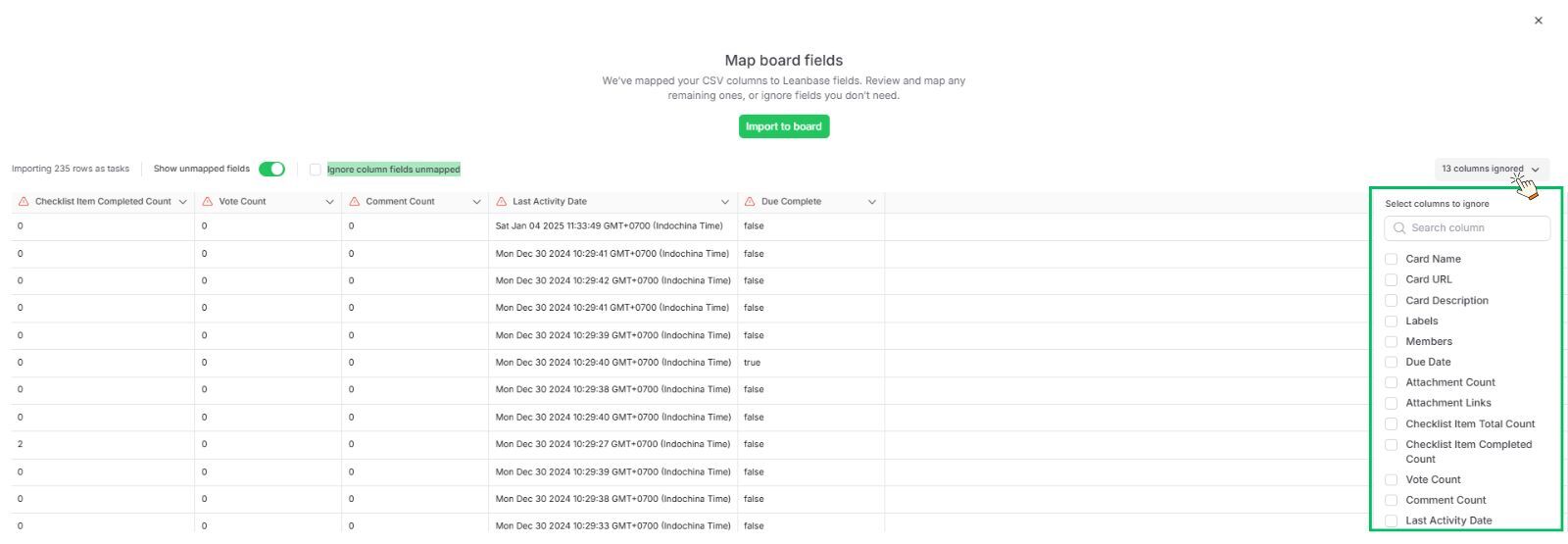
Sử dụng nút Bỏ qua các trường cột chưa được ánh xạ để bỏ qua các trường không cần thiết và tăng tốc quá trình nhập, tránh lãng phí thời gian vào dữ liệu không liên quan.
Người dùng nên kiểm tra kỹ việc ánh xạ dữ liệu để đảm bảo thông tin được nhập chính xác.
-
Trường dữ liệu tiêu chuẩn Trello
Trường dữ liệu tiêu chuẩn Leanbase
Card Title
Task name
Status
Section
Members
Assignee
Description
Description
Card number
Task ID
Due date
Due date
Labels
Labels
Attachments
Attachments
Comment
Comment
Card
Task
Trường dữ liệu Trello
Trường dữ liệu Leanbase
Dropdown
Dropdown
Text
Text field
Date
Date field
Check box
Check box
Number
Number field
Quản lý Bỏ qua Trường:
Leanbase cho phép bạn quản lý các trường bị bỏ qua trong quá trình nhập một cách hiệu quả, người dùng có thể chọn nút Hiển thị thêm để hiện lại các trường bị bỏ qua:
Bỏ qua Trường Cụ thể: Chọn các trường riêng lẻ mà bạn không muốn nhập và đánh dấu chúng là bị bỏ qua.
Bỏ qua Tất cả Trường: Nhanh chóng bỏ qua tất cả các trường không khớp hoặc không liên quan bằng cách sử dụng tùy chọn Bỏ qua Tất cả Trường trong Trường Chưa Được Gắn Kết
Quản lý Nhiệm vụ Sau Nhập
-
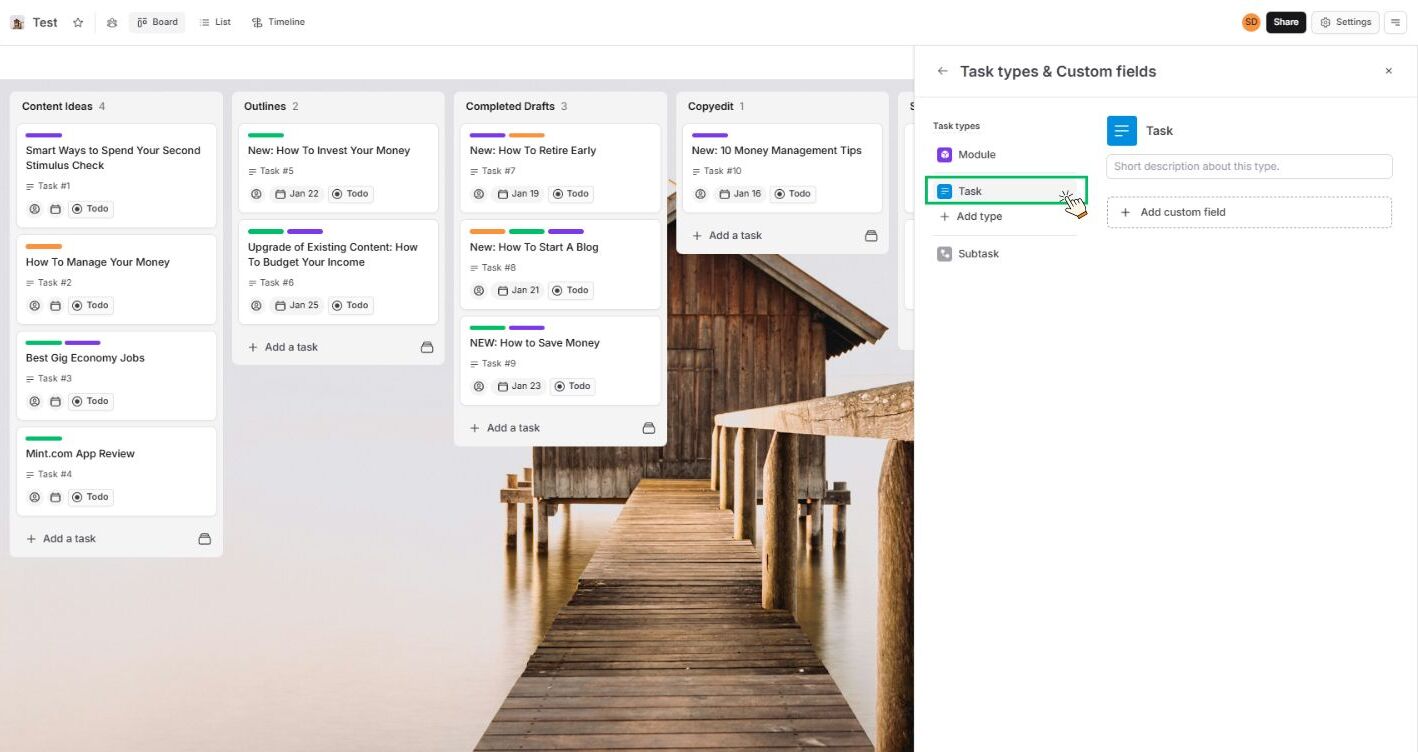
Gán Loại Nhiệm vụ Mặc định:
Sau khi nhập, tất cả các nhiệm vụ Asana sẽ tự động sử dụng loại nhiệm vụ đầu tiên trong cài đặt bảng Leanbase (thường được đặt tên là "Nhiệm vụ"). Nhiệm vụ sẽ bao gồm các nhiệm vụ con.
Lưu ý quan trọng
Một số dữ liệu từ Asana sẽ không được nhập vào Leanbase:
Dự án: Leanbase không hỗ trợ thay đổi tên bảng khi nhập, vì vậy thông tin này sẽ không được bao gồm.