Trong hướng dẫn này, bạn sẽ tìm thấy:
Những điểm khác biệt chính giữa Leanbase và Asana
Cách di chuyển dữ liệu Asana của bạn sang Leanbase một cách liền mạch
Leanbase khác Asana như thế nào:
-
Trạng thái và Phần: Leanbase sử dụng cả trạng thái và phần, trong khi Asana chỉ sử dụng phần để hiển thị trạng thái công việc và tổ chức công việc.
-
Trạng thái trong Leanbase:
Trong Leanbase, người dùng có ba danh mục trạng thái chính: Chưa bắt đầu, Đang tiến hành, và Hoàn thành. Họ có thể thêm trạng thái mới trong các danh mục này, cụ thể cho từng bảng.
Để tái sử dụng một bộ trạng thái tùy chỉnh, người dùng phải lưu nó dưới dạng Gói Cài Đặt.
-
Phần trong Leanbase:
Người dùng có thể tạo số lượng phần không giới hạn, mỗi phần có thể lưu trữ các công việc với các trạng thái khác nhau.
Để tối ưu hóa quy trình làm việc, người dùng có thể gán một trạng thái cụ thể cho một phần. Khi trạng thái được thiết lập cho một phần, tất cả các công việc với trạng thái đó sẽ tự động được tổ chức vào phần đó.
-
-
Cấp độ công việc:
Asana có 2 cấp độ công việc: Công việc và Công việc con.
Leanbase cung cấp 3 cấp độ: Module → Công việc → Công việc con, trong đó Module là cấp độ cao nhất, đại diện cho một epic, cột mốc, hoặc tính năng.
-
Trường tùy chỉnh:
Trong Leanbase, các trường tùy chỉnh được liên kết với các loại công việc, với mỗi loại công việc có bộ trường tùy chỉnh riêng. Để tái sử dụng một loại công việc và các trường tùy chỉnh của nó, người dùng có thể lưu chúng dưới dạng Gói Cài Đặt. Các trường tùy chỉnh cũng có thể được tái sử dụng trên toàn bộ không gian làm việc.
Trong Asana, các trường tùy chỉnh áp dụng cho tất cả các công việc trên một bảng và không bị giới hạn bởi các loại công việc cụ thể.
-
Gói Cài Đặt so với Gói:
Cả Asana và Leanbase đều cung cấp tính năng lưu cài đặt bảng: Gói trong Asana và Gói Cài Đặt trong Leanbase.
Một Gói Cài Đặt của Leanbase bao gồm Các Loại Công Việc với Trường Tùy Chỉnh, Tự động hóa, Nhãn, và Trạng thái. Người dùng có thể tạo, gán, hoặc bỏ gán Gói Cài Đặt cho các bảng khác nhau khi cần.
Cách nhập từ Asana vào Leanbase
Cách xuất bảng Asana dưới dạng tệp CSV
Mở bảng Asana của bạn: Đi đến bảng hoặc dự án mà bạn muốn xuất.
Truy cập menu Hành động Dự án: Gần tên dự án, nhấp vào biểu tượng thả xuống.
Chọn "Đồng bộ/Xuất khẩu”: Từ menu thả xuống, chọn Xuất/In > CSV.
Tải xuống tệp CSV: Asana sẽ tạo một tệp CSV và tải xuống thiết bị của bạn.
Thử công cụ nhập Leanbase
Leanbase cung cấp một công cụ mới, được tối ưu hóa để nhập dữ liệu từ các bảng Asana vào Leanbase một cách nhanh chóng
Nhấn vào biểu tượng menu hamburger nằm ở phía bên phải màn hình để mở cài đặt bảng
Chọn nút nhập nhiệm vụ
Trong phần Nhập nhiệm vụ, kéo tệp CSV mà bạn muốn nhập hoặc nhấn vào Chọn tệp CSV để nhập
Tải lên tệp CSV của Asana
Lưu ý quan trọng:
Bước 1: Di chuyển tất cả thành viên sang các bảng Leanbase
Trước khi nhập, hãy đảm bảo tất cả người dùng từ các bảng cũ của bạn đã được thêm vào Leanbase để tránh nhiệm vụ bị bỏ trống.
Bước 2: Ánh xạ các bảng Asana sang các bảng Leanbase
Ánh xạ trường tự động:
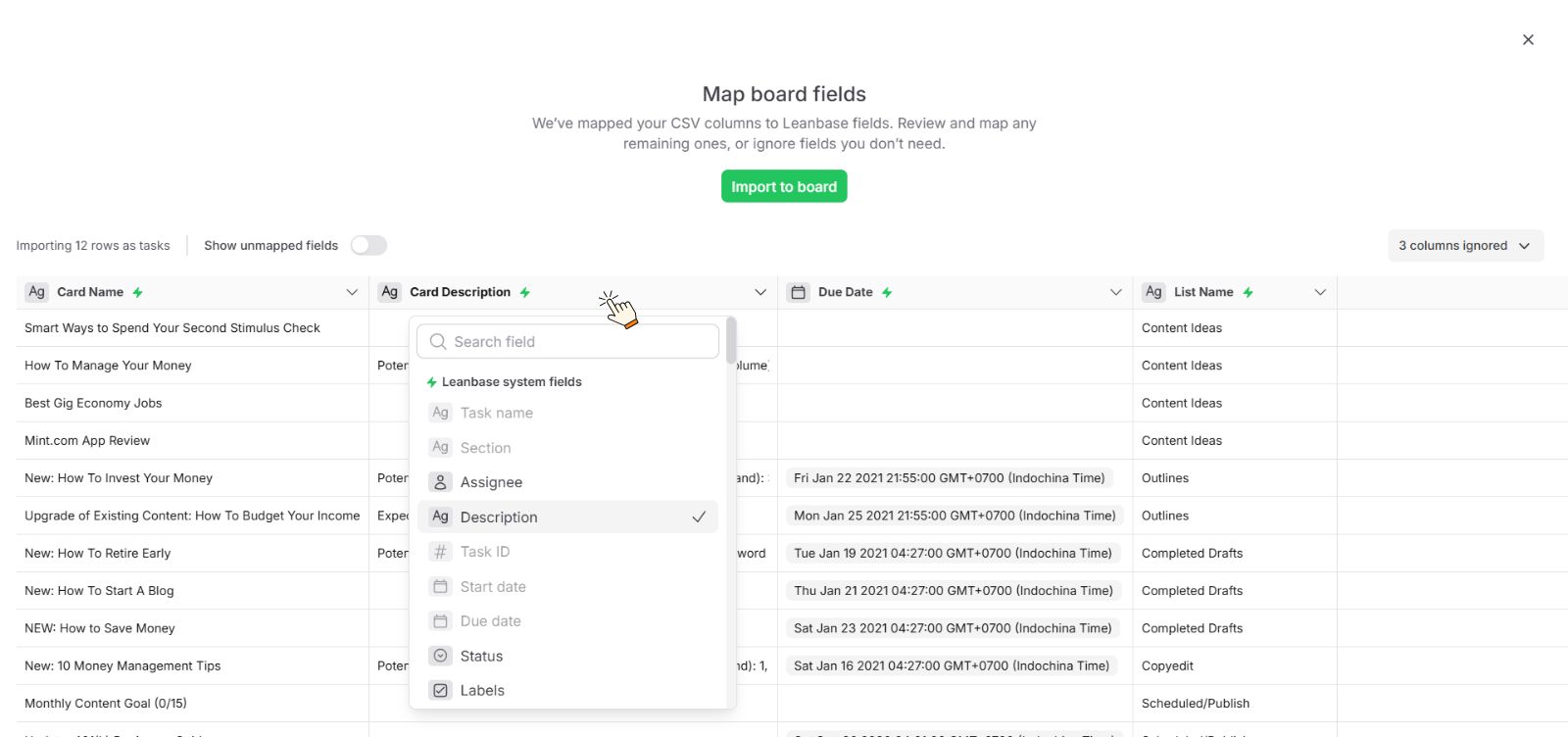
Leanbase tự động phát hiện các trường của Asana và khớp chúng với các trường tương ứng trong Leanbase. Người dùng có thể nhấn vào từng hàng để xem xét và điều chỉnh các ánh xạ này nếu cần.
Tùy chọn tùy chỉnh trường:
Chọn một trường hệ thống Leanbase làm mặc định cho các nhiệm vụ hoặc các trường Leanbase khác.
Tìm kiếm các trường hiện có trong không gian làm việc của bạn hoặc tạo một trường tùy chỉnh mới để phù hợp.
Chọn bỏ qua các trường không liên quan.
Mẹo chuyên nghiệp:
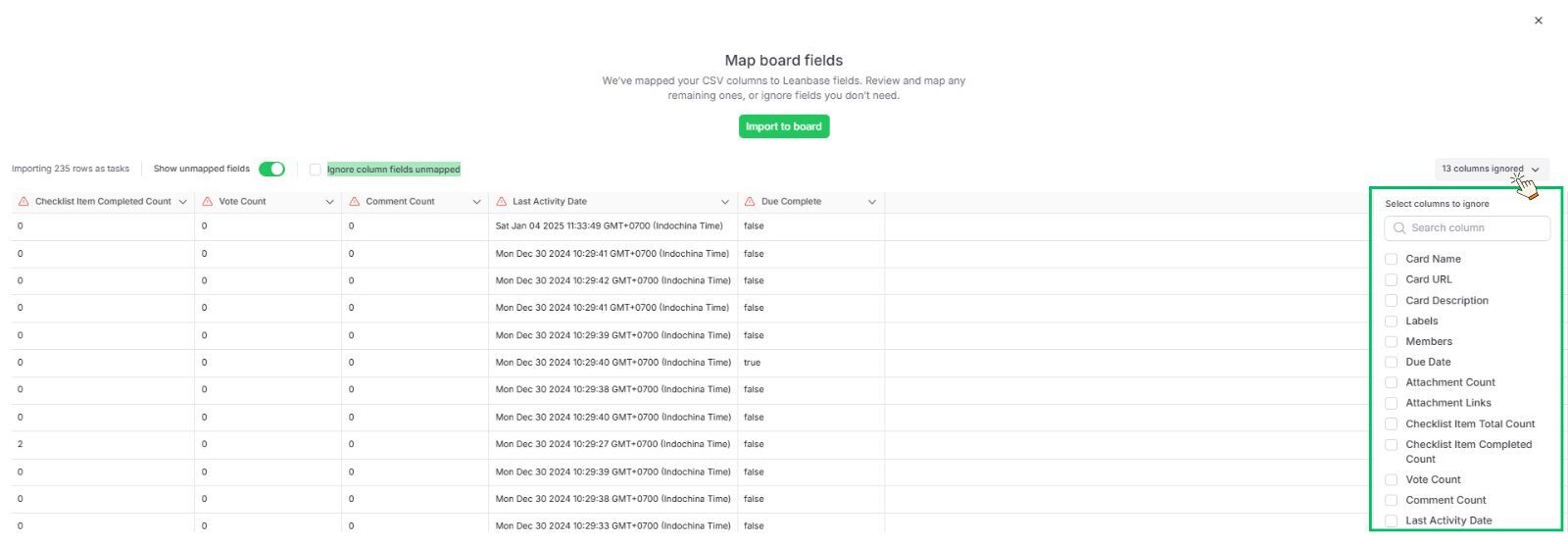
Bật Hiển thị các trường chưa được ánh xạ để chỉ hiển thị các trường chưa khớp nhằm dễ dàng xem xét hơn.
Sử dụng nút Bỏ qua các trường cột chưa được ánh xạ để bỏ qua các trường không cần thiết và tăng tốc quá trình nhập, tránh lãng phí thời gian vào dữ liệu không liên quan.
-
Người dùng nên kiểm tra kỹ việc ánh xạ dữ liệu để đảm bảo thông tin được nhập chính xác.
Trường tiêu chuẩn Asana
Trường hệ thống Leanbase system field
Tên công việc
Tên công việc
Phần
Phần
Người được giao
Người được giao
Mô tả
Mô tả
ID công việc
ID công việc
Hạn chót
Ngày hết hạn
Ngày bắt đầu
Ngày bắt đầu
Thẻ
Nhãn
Câu chuyện
Bình luận
Công việc con
Công việc con
Công việc
Công việc
Trường tuỳ chỉnh Asana
Trường tuỳ chỉnh Leanbase custom field
Chọn một
Danh sách thả xuống
Chọn nhiều
Chọn nhiều
Văn bản (dạng ngắn)
Trường văn bản
Văn bản (dạng dài)
Trường văn bản
Ngày (Chỉ giá trị ngày)
Trường ngày
Số
Trường số
Quản lý Bỏ qua Trường:
Leanbase cho phép bạn quản lý các trường bị bỏ qua trong quá trình nhập một cách hiệu quả, người dùng có thể chọn nút Hiển thị thêm để hiện lại các trường bị bỏ qua:
Bỏ qua Trường Cụ thể: Chọn các trường riêng lẻ mà bạn không muốn nhập và đánh dấu chúng là bị bỏ qua.
Bỏ qua Tất cả Trường: Nhanh chóng bỏ qua tất cả các trường không khớp hoặc không liên quan bằng cách sử dụng tùy chọn Bỏ qua Tất cả Trường trong Trường Chưa Được Gắn Kết
Quản lý Nhiệm vụ Sau Nhập
-
Gán Loại Nhiệm vụ Mặc định:
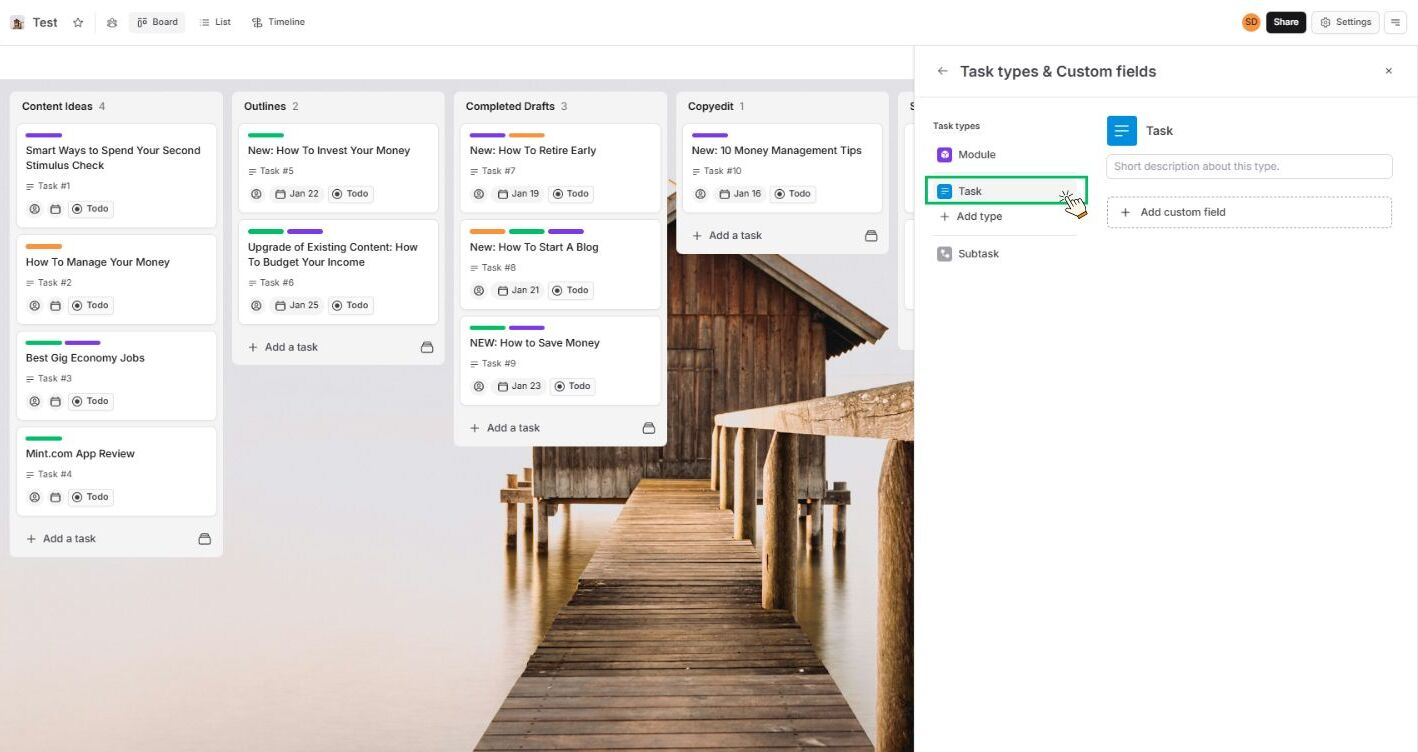
Sau khi nhập, tất cả các nhiệm vụ Asana sẽ tự động sử dụng loại nhiệm vụ đầu tiên trong cài đặt bảng Leanbase (thường được đặt tên là "Nhiệm vụ"). Nhiệm vụ sẽ bao gồm các nhiệm vụ con.
Lưu ý quan trọng
Một số dữ liệu từ Asana sẽ không được nhập vào Leanbase:
Dự án: Leanbase không hỗ trợ thay đổi tên bảng khi nhập, vì vậy thông tin này sẽ không được bao gồm.