Tự động hóa Leanbase hợp lý hóa quy trình làm việc bằng cách tự động hóa các nhiệm vụ lặp đi lặp lại và đảm bảo tính nhất quán trong các dự án của bạn. Với tự động hóa, bạn có thể định nghĩa các trình kích hoạt, điều kiện và hành động để đơn giản hóa quy trình. Người dùng có thể tạo các tự động hóa cho các nhiệm vụ cụ thể hoặc thiết lập các quy tắc áp dụng cho toàn bộ bảng nhằm tăng hiệu quả và năng suất.
Tự động hóa dựa trên ba thành phần:
Kích hoạt: Các sự kiện như tạo nhiệm vụ, thay đổi trạng thái hoặc các hạn chót sắp tới kích hoạt tự động hóa.
Điều kiện: Bộ lọc, như các nhãn cụ thể hoặc độ ưu tiên cao, xác định khi nào tự động hóa được áp dụng.
Hành động: Các nhiệm vụ được tự động hóa như chỉ định thành viên nhóm, gửi thông báo hoặc cập nhật trạng thái.
Tạo tự động hóa
Làm theo các bước này để thiết lập tự động hóa:
Điều hướng đến cài đặt bảng cho bảng mong muốn.
Chọn phần Tự động hóa và sau đó chuyển đến tab Quy tắc.
Nhấn vào Tạo quy tắc.
-
Cấu hình tự động hóa bằng cách cung cấp những thông tin sau:
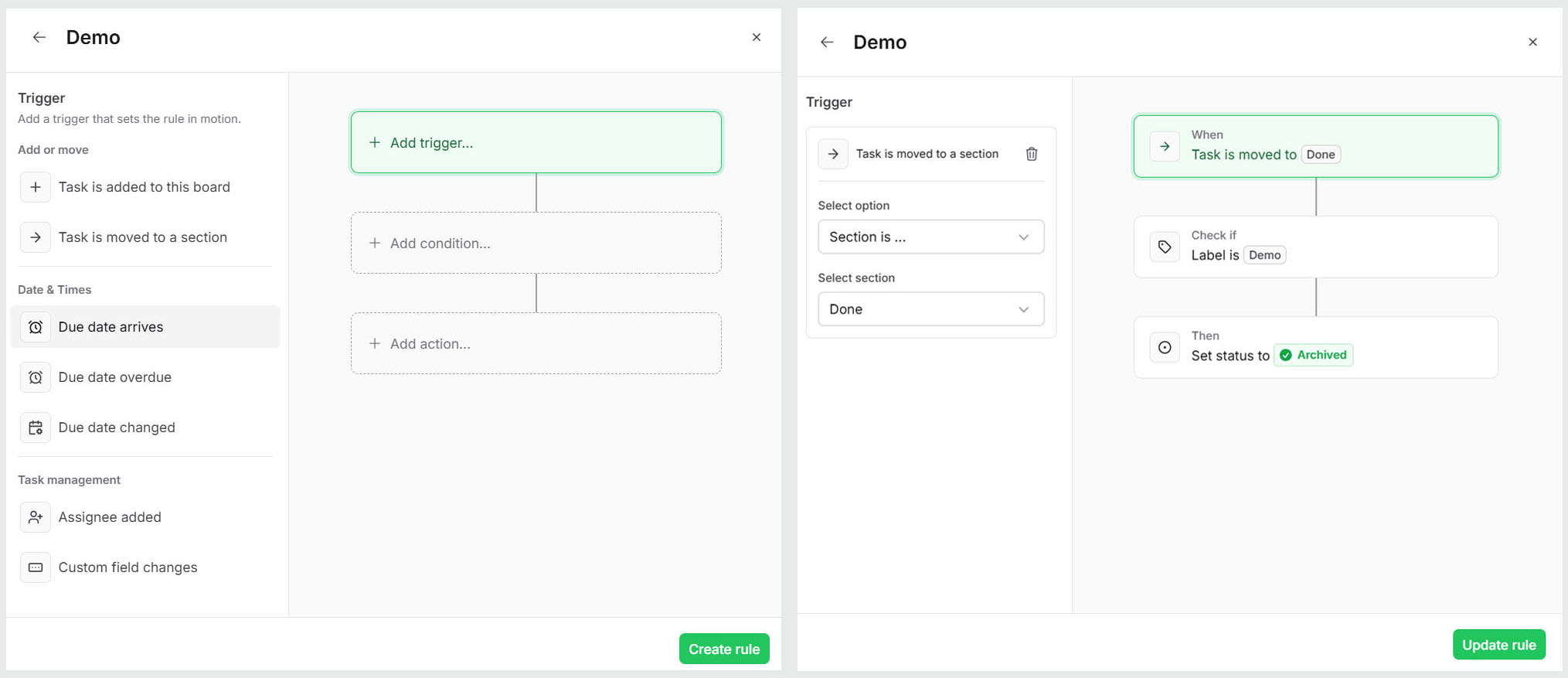
Thêm kích hoạt: Chọn một sự kiện như “Nhiệm vụ được chuyển đến Hoàn thành“.
Thêm điều kiện: Thêm bộ lọc như “Nhãn là Demo“.
Thêm hành động: Xác định kết quả như “Chuyển trạng thái thành Lưu trữ“.
Lưu tự động hóa và nó sẽ được áp dụng cho tất cả các nhiệm vụ liên quan trong bảng.
Tạo tự động hóa từ mẫu
Leanbase cung cấp các mẫu được tạo sẵn để giúp việc tạo tự động hóa trở nên dễ dàng hơn:
Đi tới tab Tự động hoá dưới Cài đặt Bảng.
Nhấn vào Mẫu.
-
Khám phá thư viện mẫu với các ví dụ như:
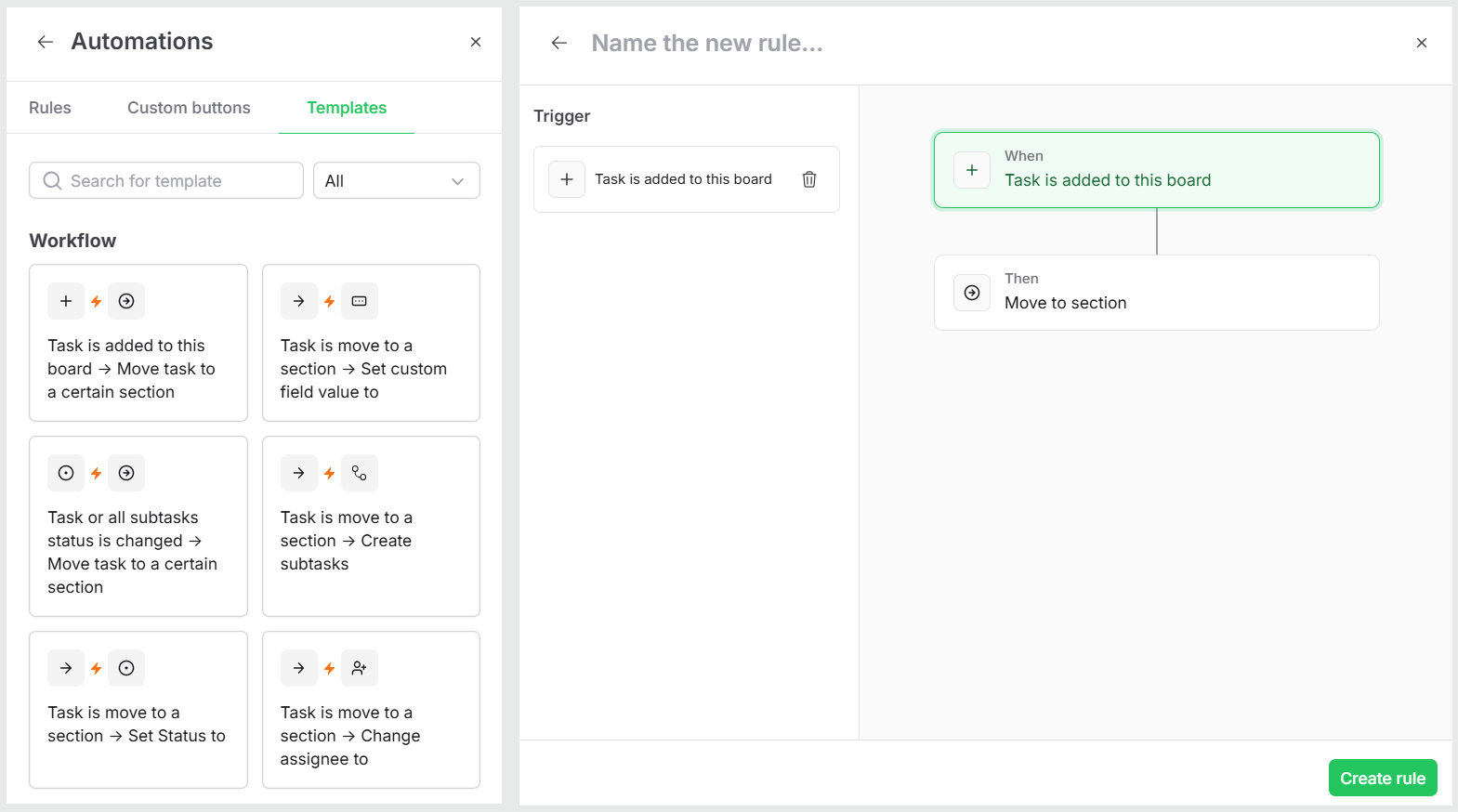
Nhiệm vụ được thêm vào bảng này → Di chuyển nhiệm vụ đến một phần cụ thể.
Nhiệm vụ được di chuyển đến một phần → Đặt giá trị trường tùy chỉnh.
Nhiệm vụ được di chuyển đến một phần → Đặt trạng thái.
Chọn một mẫu và tuỳ chỉnh trình kích hoạt, điều kiện hoặc hành động nếu cần.
Lưu tự động hoá để kích hoạt ngay lập tức.
Tạo tự động hóa nút bấm
Tự động hóa nút bấm cho phép người dùng kích hoạt thủ công các hành động được định trước cho một tác vụ. Nút này sẽ hiển thị trong chi tiết tác vụ:
Đi tới tab Tự động hóa trong Cài đặt bảng. Sau đó, điều hướng đến tab Nút tùy chỉnh.
Nhấn vào Tạo nút.
-
Định nghĩa các tham số tự động hóa:
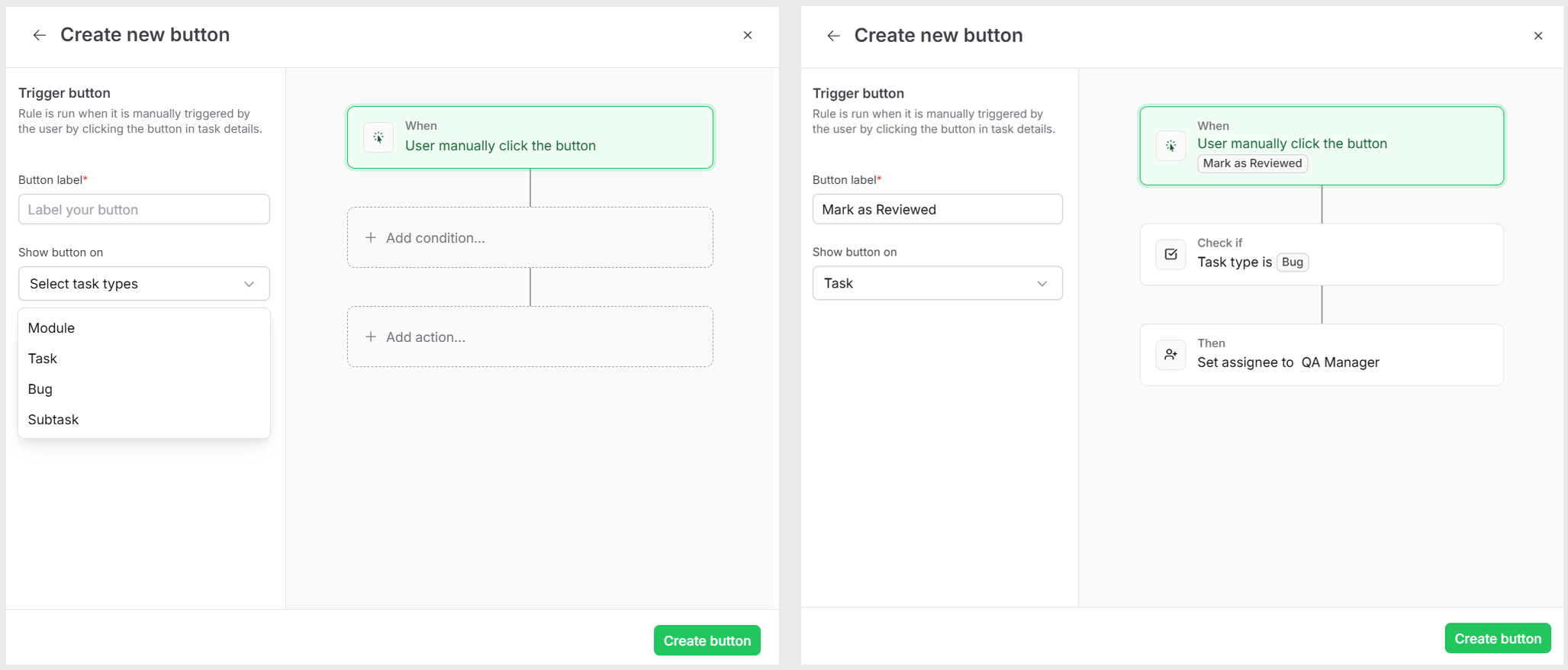
Nhãn nút: Đặt một tên rõ ràng (ví dụ: „Đánh dấu là đã kiểm tra“).
Hiển thị nút ở: Chọn nơi nút sẽ hiển thị (ví dụ: module, nhiệm vụ, nhiệm vụ con, v.v.).
Thêm điều kiện: Đặt điều kiện cần đáp ứng để nút hoạt động.
-
Thêm hành động: Xác định điều sẽ xảy ra khi nhấn nút, ví dụ:
Thay đổi trạng thái nhiệm vụ thành „Đang kiểm tra“.
Chỉ định nhiệm vụ cho „Quản lý chất lượng (QA)“.
Lưu nút. Một nút có thể nhấn sẽ hiển thị trong chi tiết nhiệm vụ.