Mẫu nhiệm vụ
Mẫu nhiệm vụ giúp việc tạo nhiệm vụ trở nên dễ dàng hơn bằng cách cho phép sử dụng các mẫu tái sử dụng cho các quy trình làm việc thông thường, tiết kiệm thời gian và đảm bảo tính nhất quán cho các nhiệm vụ lặp lại và các dự án tương tự.
Mẫu công việc cho phép người dùng:
Định nghĩa trước các chi tiết công việc như tiêu đề, mô tả, trường tùy chỉnh, nhãn, công việc con và người được giao.
Tiết kiệm thời gian bằng cách tái sử dụng mẫu cho các công việc hoặc quy trình lặp lại.
Chuẩn hóa việc tạo công việc để phù hợp với quy trình của nhóm.
Dễ dàng quản lý các mẫu trong thư viện chuyên dụng để truy cập nhanh chóng.
Tạo mẫu công việc trống
Thực hiện các bước sau để tạo một mẫu công việc mới từ đầu:
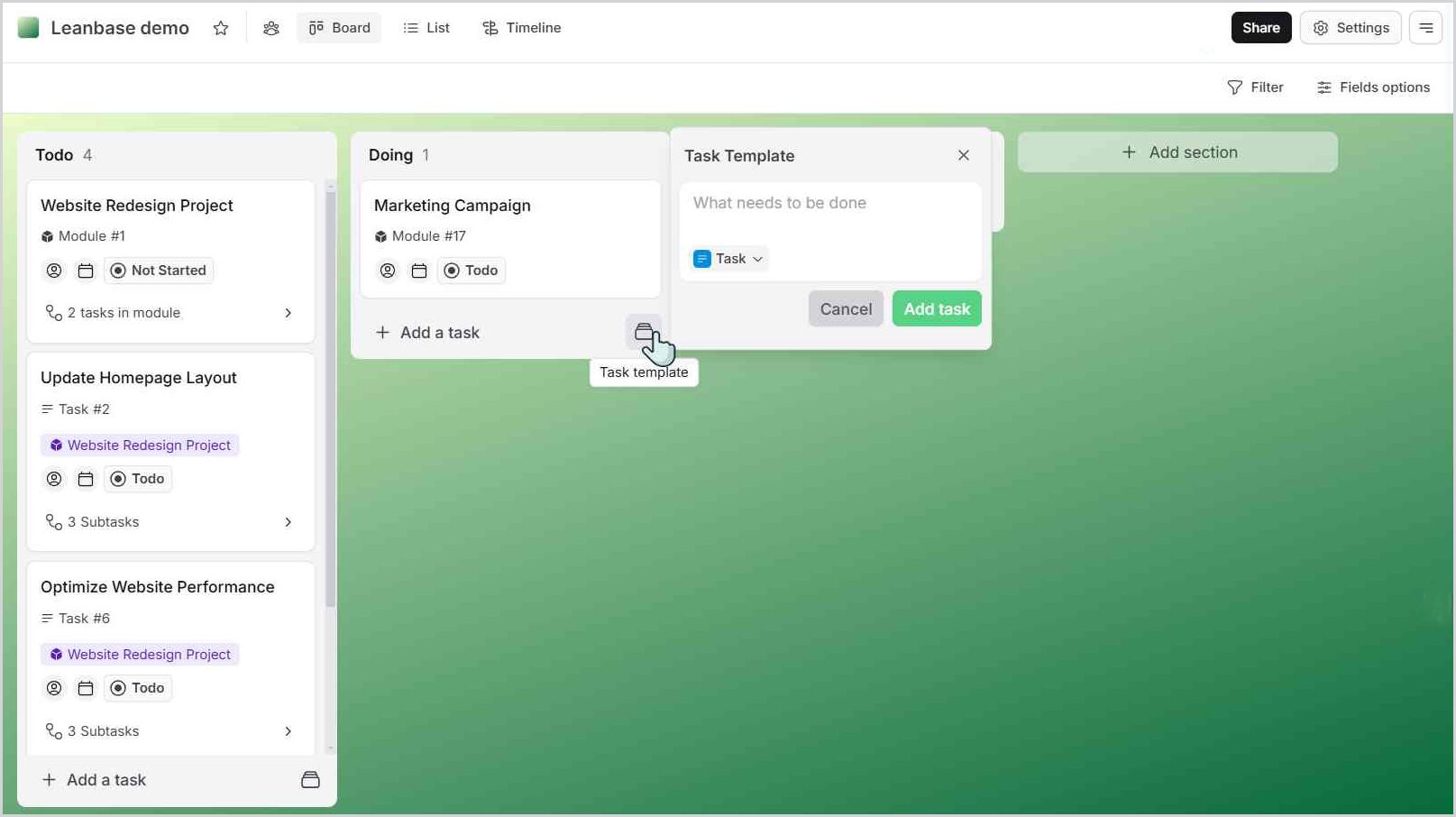
Đi đến bảng nơi bạn muốn tạo mẫu nhiệm vụ.
Nhấp vào biểu tượng Mẫu nhiệm vụ.
Nhập Tên nhiệm vụ (ví dụ: “Báo cáo hàng tuần”) và chọn loại nhiệm vụ. Nhấp vào Thêm nhiệm vụ.
Mở nhiệm vụ vừa tạo và điền các thông tin cần thiết.
Chuyển một nhiệm vụ thành mẫu
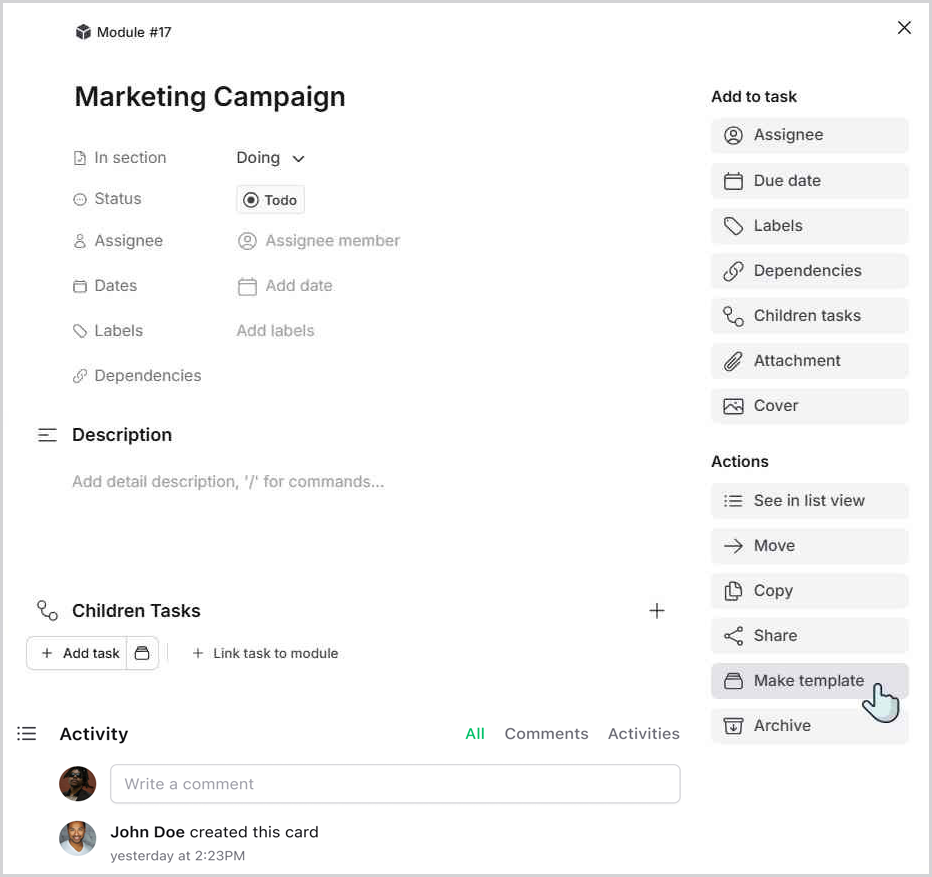
Đi đến nhiệm vụ bạn muốn chuyển thành mẫu.
Trong phần Hành động của nhiệm vụ, nhấp vào nút Tạo mẫu.
Quản lý mẫu nhiệm vụ
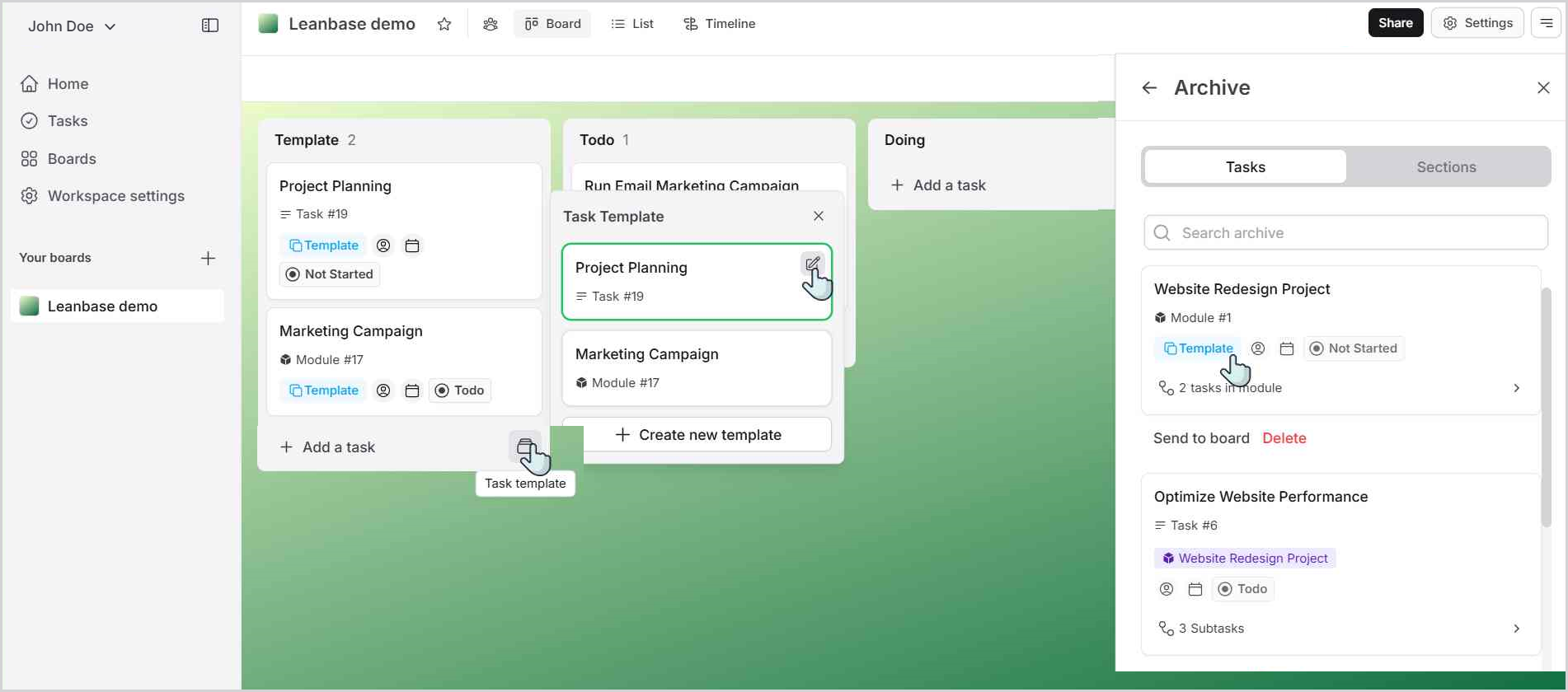
Đi tới Bảng của bạn và nhấp vào biểu tượng Mẫu Nhiệm Vụ: Một danh sách tất cả các mẫu nhiệm vụ của bạn sẽ xuất hiện.
Chỉnh sửa Mẫu Nhiệm Vụ: Nhấp vào bất kỳ mẫu nào trong danh sách để mở và chỉnh sửa chi tiết của nó.
Vô hiệu hóa Mẫu Nhiệm Vụ: Để vô hiệu hóa/lưu trữ một mẫu nhiệm vụ, nhấn C hoặc nhấp vào nút Lưu Trữ trong chi tiết nhiệm vụ. Điều này sẽ vô hiệu hóa mẫu.
Khôi phục Mẫu Đã Lưu Trữ: Các mẫu đã lưu trữ sẽ được lưu trong Danh Sách Lưu Trữ với nhãn "Mẫu.” Bạn có thể khôi phục bất kỳ mẫu nào đã lưu trữ khi cần.
Tạo nhiệm vụ từ một mẫu nhiệm vụ
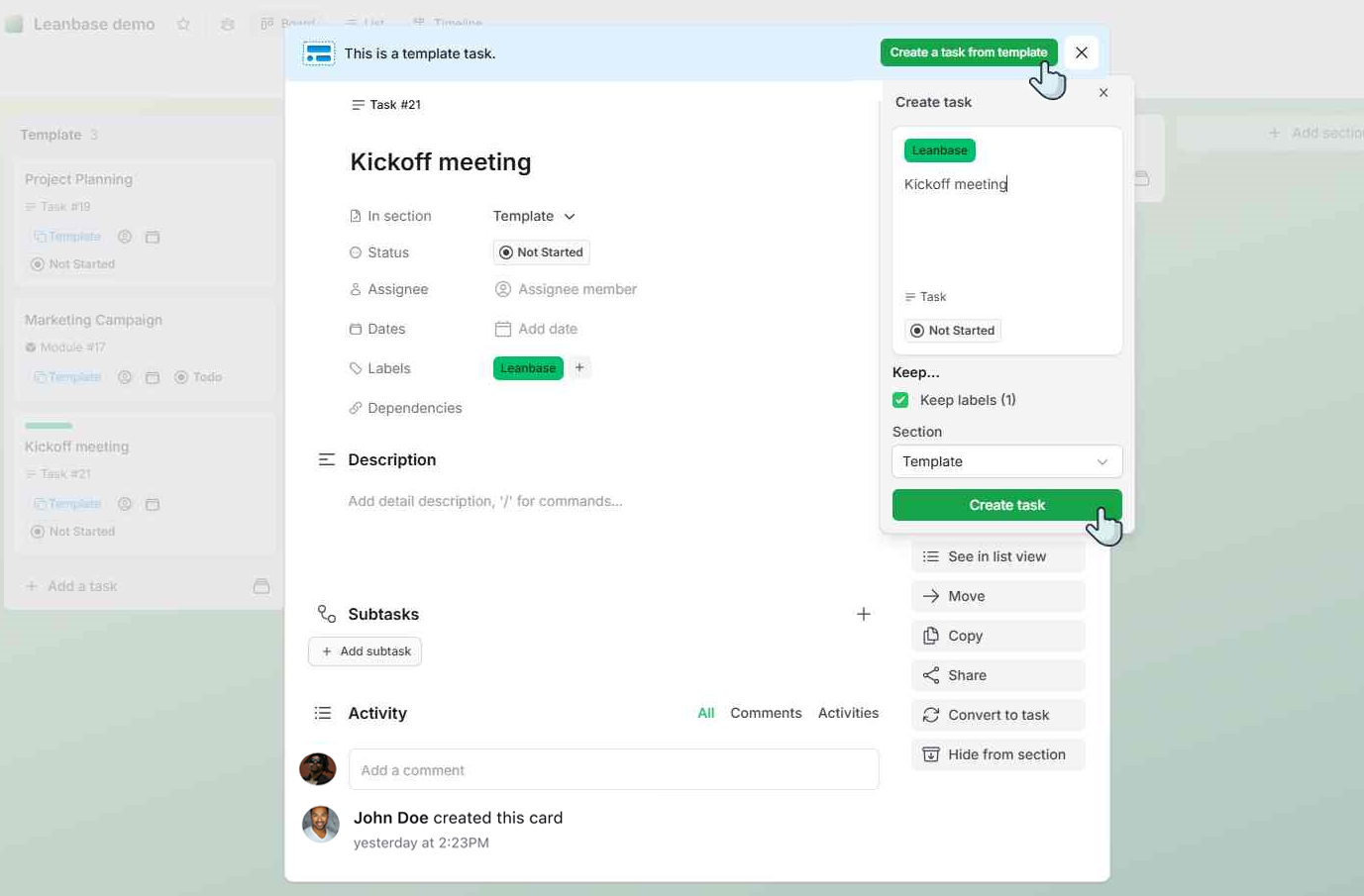
Đi đến mẫu nhiệm vụ mà bạn muốn sử dụng.
Nhấp vào Tạo Nhiệm vụ từ Mẫu.
Tùy chỉnh Nhiệm vụ: Đổi tên nhiệm vụ, cập nhật các chi tiết liên quan và quyết định thông tin nào sẽ được giữ lại từ mẫu.
Thêm Nhiệm vụ vào Bảng: Khi hoàn tất, nhấp vào Tạo Nhiệm vụ. Nhiệm vụ mới sẽ được thêm vào bảng với các chi tiết từ mẫu đã được điền sẵn.