Cách kết nối Slack vào Leanbase
- Kết nối Slack với bất kỳ bảng Leanbase nào bằng cách làm theo các bước sau:
1. Mở Leanbase và điều hướng đến bảng mong muốn.
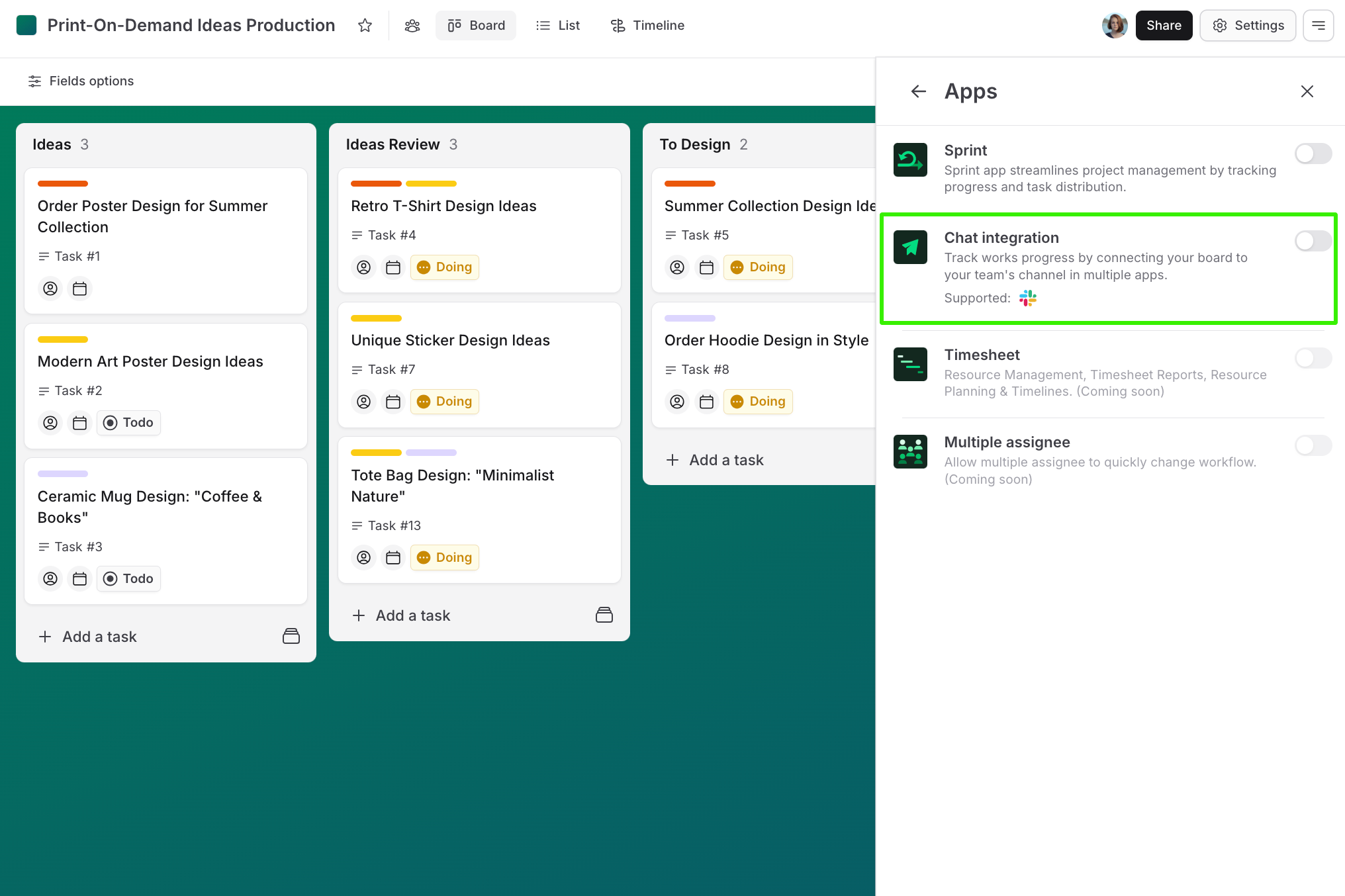
2. Bật tích hợp ứng dụng Slack trong bảng.
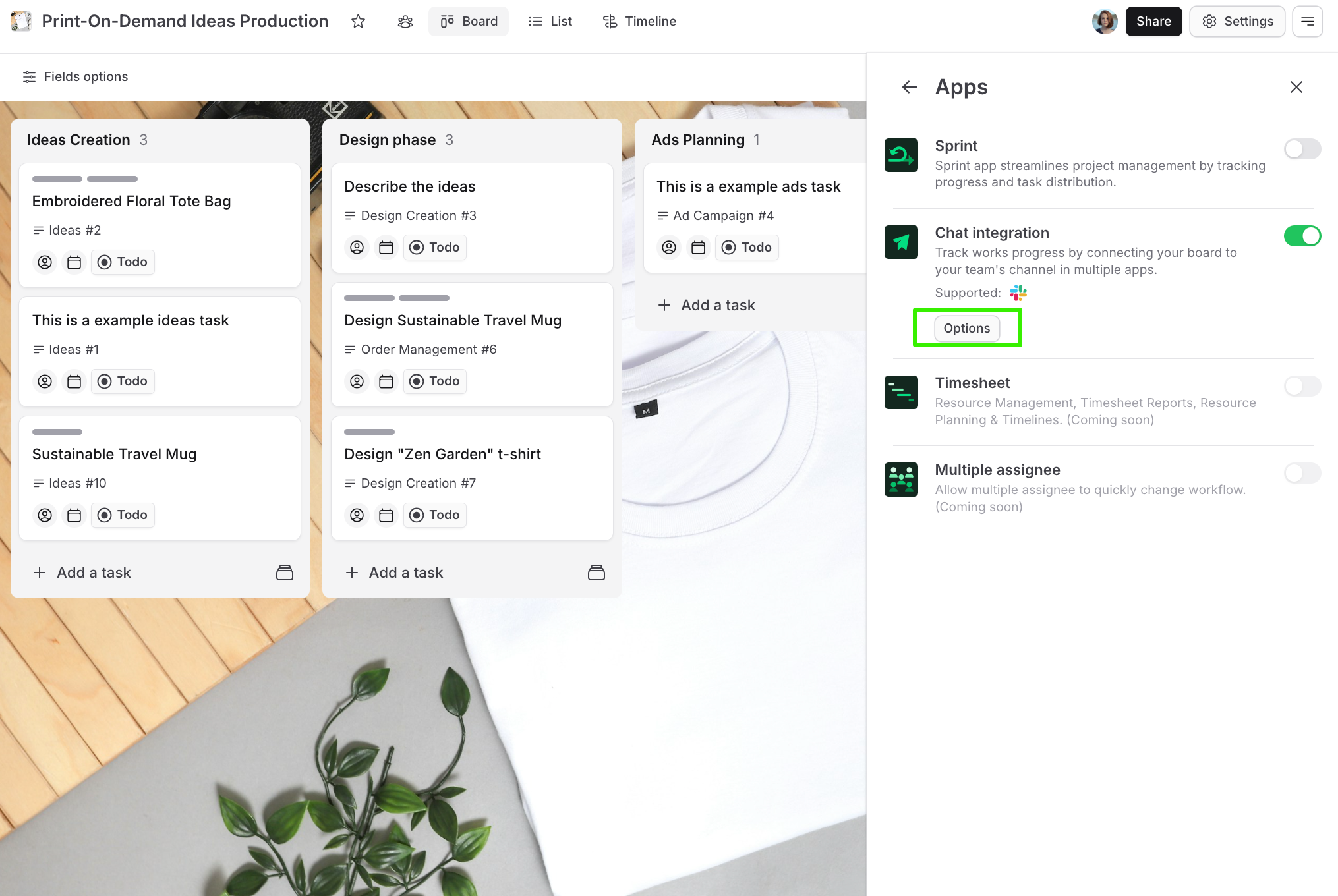
3. Từ Slack, nhấp vào nút Tùy chọn để mở cài đặt Slack và kết nối một kênh Slack với bảng Leanbase.
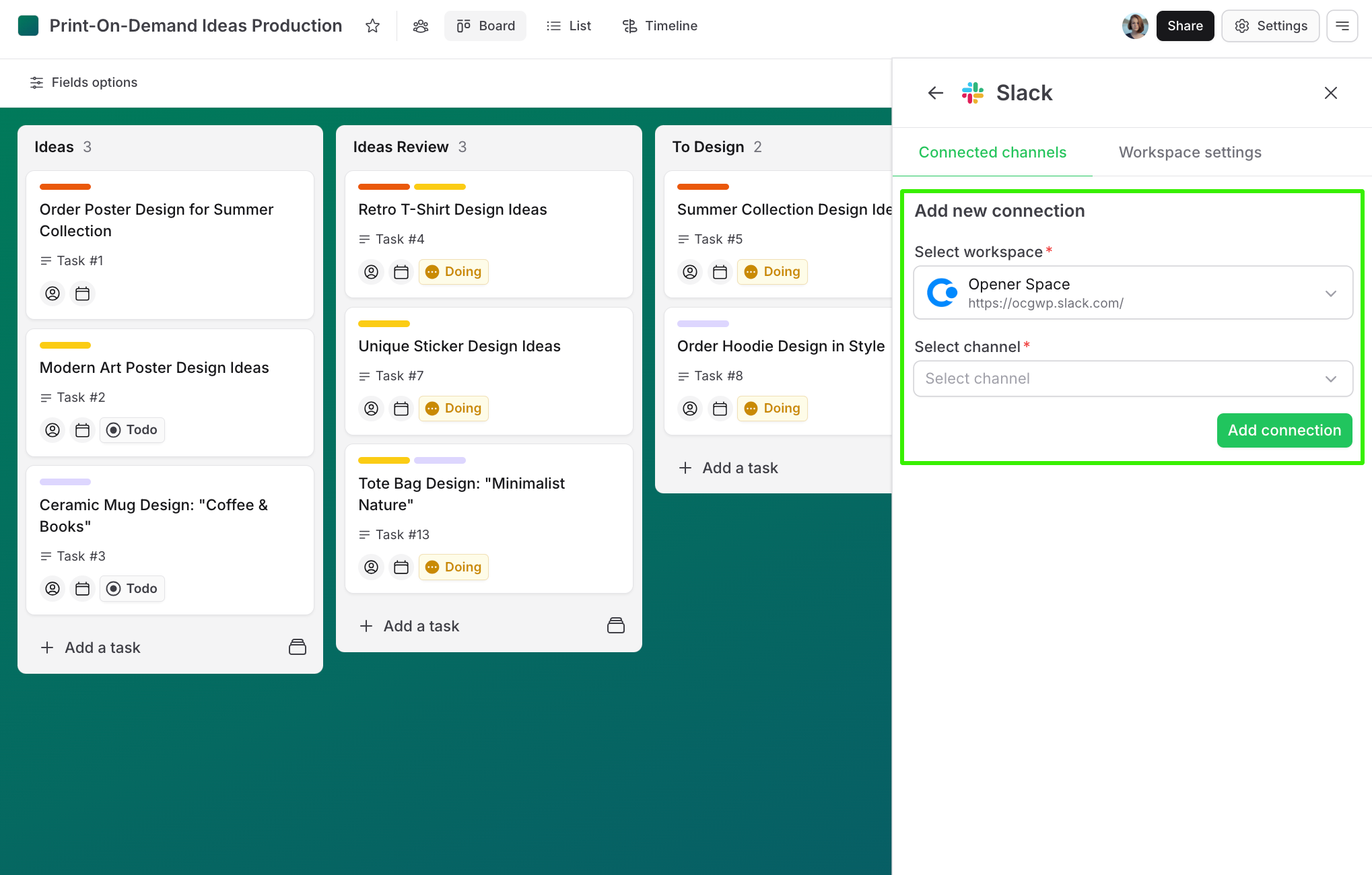
Ghi chú:
- Bạn cần có ít nhất 1 kênh Slack được kết nối với bảng Leanbase để thực hiện các hành động Leanbase trong Slack như tạo nhiệm vụ,…
Các Phương Pháp Tạo Nhiệm Vụ
Phương Pháp 1: Sử Dụng Lệnh
1. Mở Slack: Khởi chạy không gian làm việc Slack của bạn.
2. Nhập Lệnh:
- Gõ /leanbase create trong bất kỳ kênh nào hoặc tin nhắn trực tiếp.
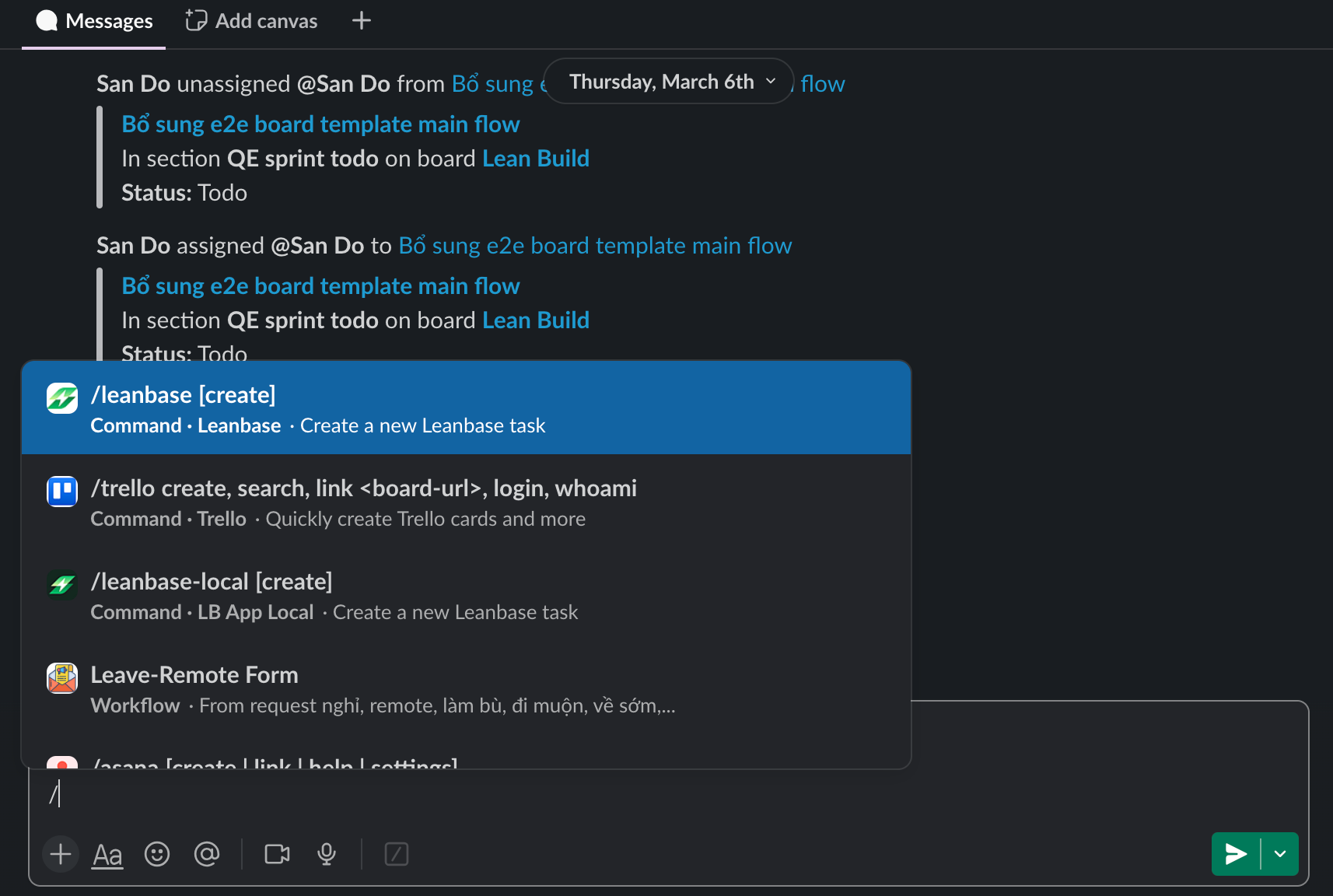
3. Chọn Không Gian Làm Việc: Chọn không gian làm việc Leanbase nơi bạn muốn lưu trữ nhiệm vụ.
4. Điền Thông Tin:
- Chọn một bảng.
- Chọn loại nhiệm vụ.
- (Tùy chọn) Thêm tên nhiệm vụ, mô tả, người được giao, ngày hết hạn và các chi tiết khác.
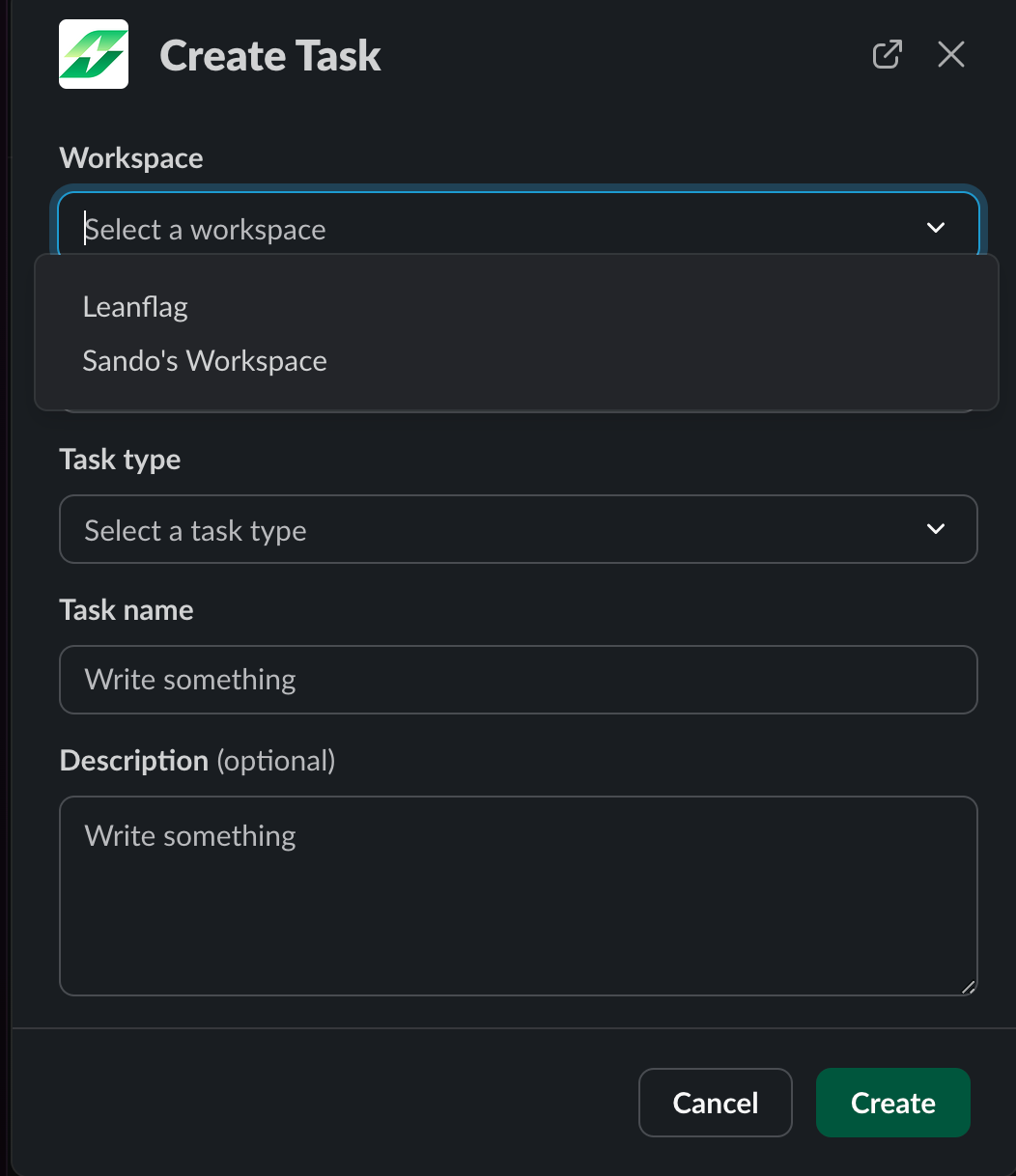
5. Gửi: Xem lại và gửi để tạo nhiệm vụ. Khi hoàn tất việc tạo, một thông báo sẽ được gửi.
Phương Pháp 2: Sử Dụng Phím Tắt Tin Nhắn
1. Mở Slack: Khởi chạy không gian làm việc Slack của bạn.
2. Đi Đến Luồng: Điều hướng đến luồng chứa tin nhắn mà bạn muốn chuyển thành nhiệm vụ.
3. Truy Cập Phím Tắt:
- Nhấp vào menu ba chấm (More) trên tin nhắn.
- Chọn More message shortcut.
- Chọn Leanbase create.
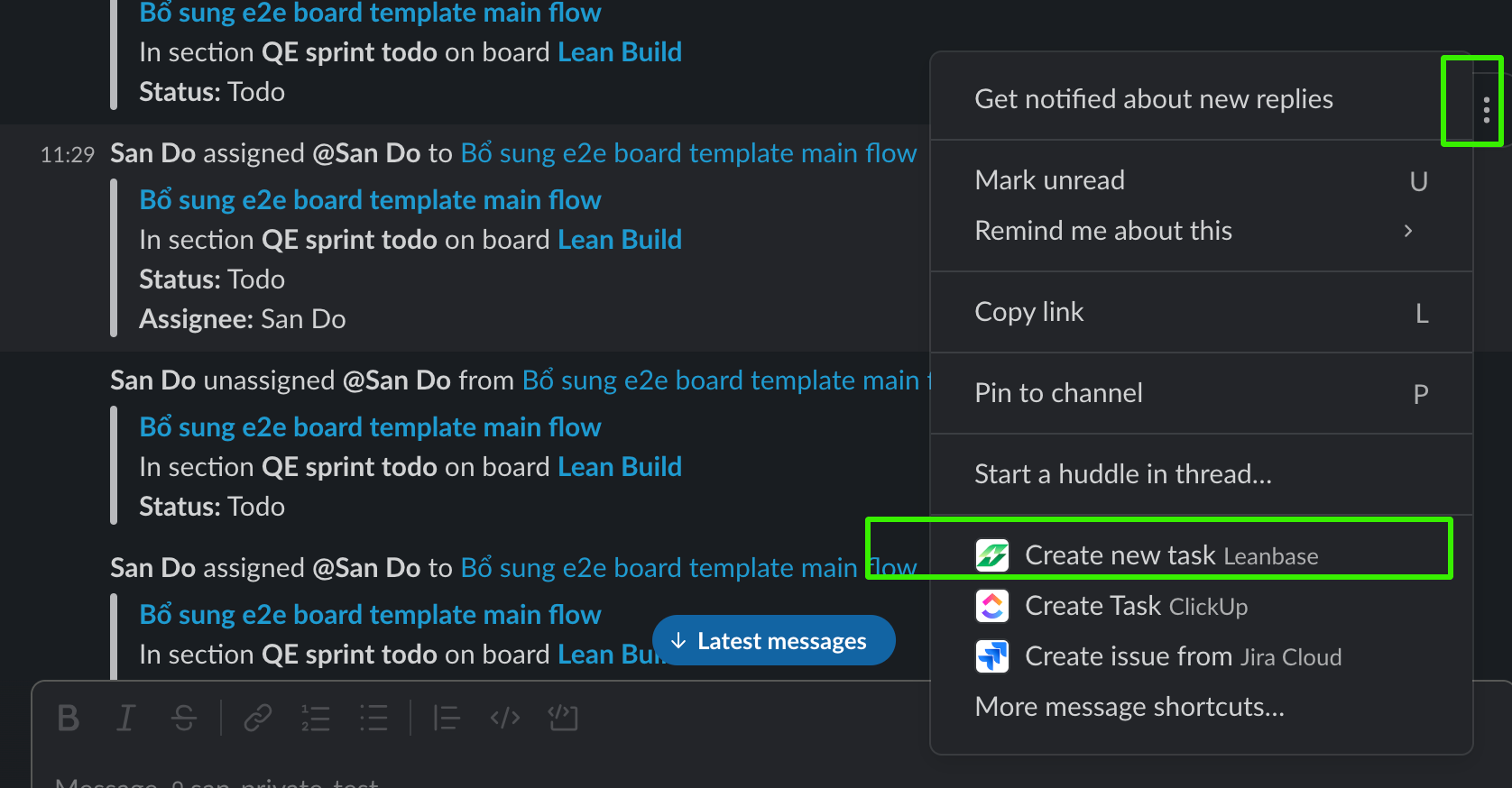
4. Chọn Không Gian Làm Việc: Chọn không gian làm việc Leanbase để lưu trữ nhiệm vụ.
5. Điền Thông Tin:
- Chọn một bảng.
- Chọn loại nhiệm vụ.
- (Tùy chọn) Thêm tên nhiệm vụ, mô tả, người được giao, ngày hết hạn và các chi tiết khác.
6. Gửi: Xem lại và gửi để tạo nhiệm vụ. Nội dung trong tin nhắn sẽ được điền thành mô tả nhiệm vụ. Khi hoàn tất việc tạo, một thông báo sẽ được gửi.
Ghi Chú Thêm
- Đảm bảo bạn có quyền tạo nhiệm vụ để sử dụng tính năng này.
- Đảm bảo các tài khoản Slack và Leanbase của bạn được kết nối để tránh lỗi.
- Đảm bảo rằng bạn đã kết nối Slack với không gian làm việc Leanbase cần thiết để hiển thị danh sách các không gian làm việc Leanbase khi chọn Workspace.
- Để biết thêm chi tiết, hãy tham khảo tài liệu hỗ trợ của Leanbase.