Xuất dữ liệu
Cách xuất dữ liệu trong Leanbase
Hiện tại, Leanbase chỉ hỗ trợ xuất tác vụ dưới định dạng CSV. Bạn có thể linh hoạt tải về toàn bộ bộ tác vụ hoặc chỉ chọn những tác vụ cụ thể mà bạn cần.
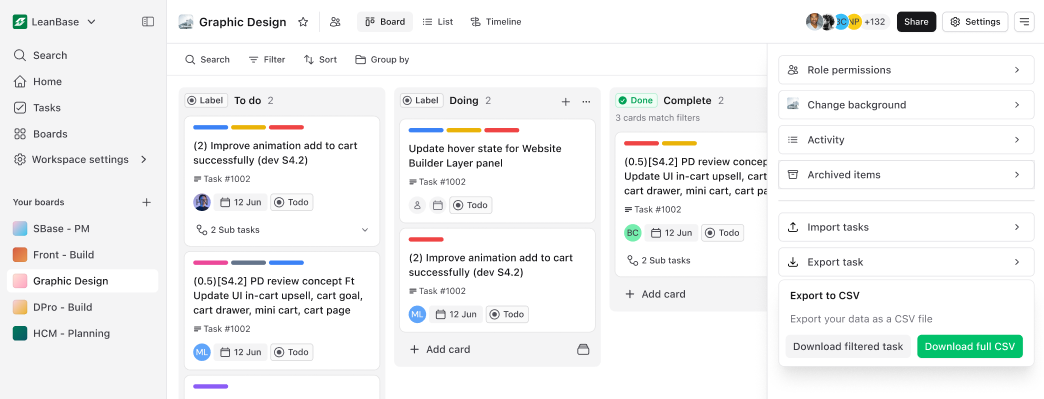
Bạn cần đi đến Cài đặt Bảng trong biểu tượng breadcrumb ở phía bên phải để chọn nút xuất.
Cách nhập dữ liệu vào Leanbase
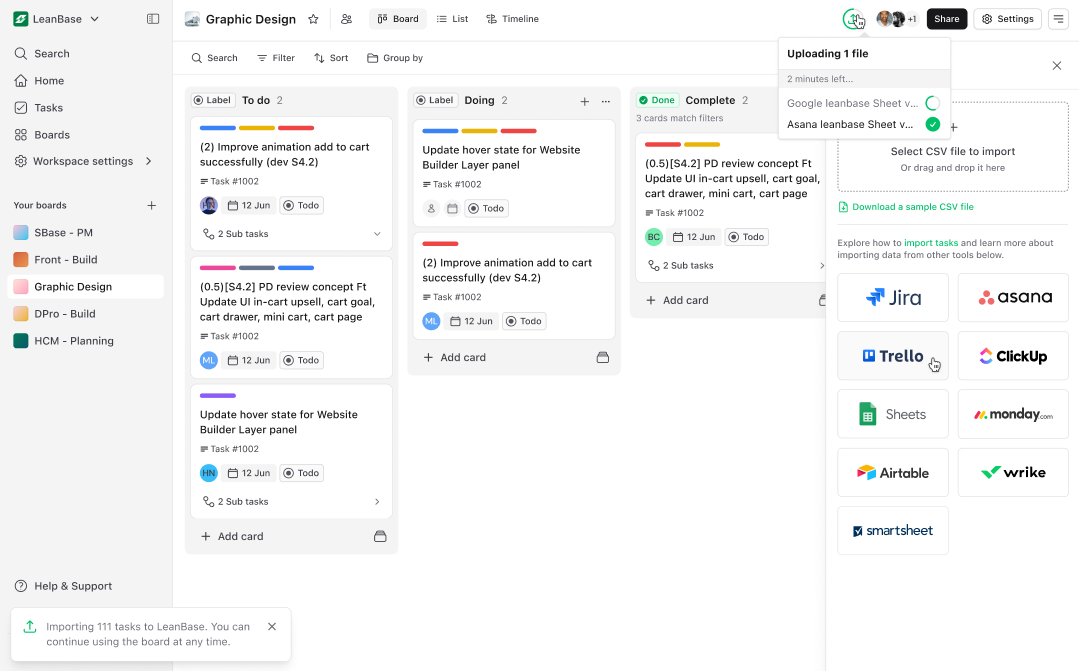
Bạn có thể nhập các nhiệm vụ vào Leanbase bằng cách sử dụng tệp CSV. Để đảm bảo quá trình nhập khẩu diễn ra suôn sẻ, chúng tôi cung cấp mẫu CSV của Leanbase. Chỉ cần tải mẫu xuống, điền dữ liệu của bạn vào đó và tải lên bảng nhiệm vụ để nhập khẩu chính xác.
-
Download the sample CSV file here
Các Cột Cần Thiết Cho Tệp CSV của Leanbase
Task Name (Tên Nhiệm Vụ)
Điền tên nhiệm vụ từ dữ liệu của bạn.Section (Phần)
Chỉ định phần nơi bạn muốn lưu trữ mỗi nhiệm vụ.-
Task Type (Loại Nhiệm Vụ)
Chỉ định loại nhiệm vụ cho mỗi nhiệm vụ, chẳng hạn như Module, Task, User Story, hoặc Subtask.Module: Cấp cao nhất, đại diện cho một epic hoặc tính năng.
Subtask: Cấp thấp nhất, đại diện cho các công việc chi tiết và cụ thể được liên kết với một nhiệm vụ cha.
Module chứa các Task và các Task chứa Subtask.
Status (Trạng Thái)
Chỉ định trạng thái của mỗi nhiệm vụ. Bạn có thể sắp xếp lại và tùy chỉnh các trạng thái sau khi nhập khẩu thành công.Assignee (Người Được Giao Nhiệm Vụ)
Thêm tên hoặc email của người được giao nhiệm vụ như xuất hiện trong Leanbase.Description (Mô Tả)
Sao chép hoặc tạo mô tả cho các nhiệm vụ của bạn.Task ID (ID Nhiệm Vụ)
Để trống hoặc bỏ qua nếu bạn không có ID nhiệm vụ.Labels (Thẻ)
Thêm các thẻ liên quan để phân loại hoặc nhận diện nhiệm vụ.Parent_ID (ID Nhiệm Vụ Cha)
Đối với Subtask, thêm ID Nhiệm Vụ Cha để liên kết chúng.
Ví dụ: Nếu tạo Subtasks, gán một ID duy nhất cho nhiệm vụ cha trong cột Task ID và tham chiếu nó ở đây.Due Date (Ngày Hạn)
Định dạng ngày tháng theo mẫu m/dd/yyyy h:mm:ss PM/AM.
Ví dụ: 9/20/2024 6:27:00 PM.
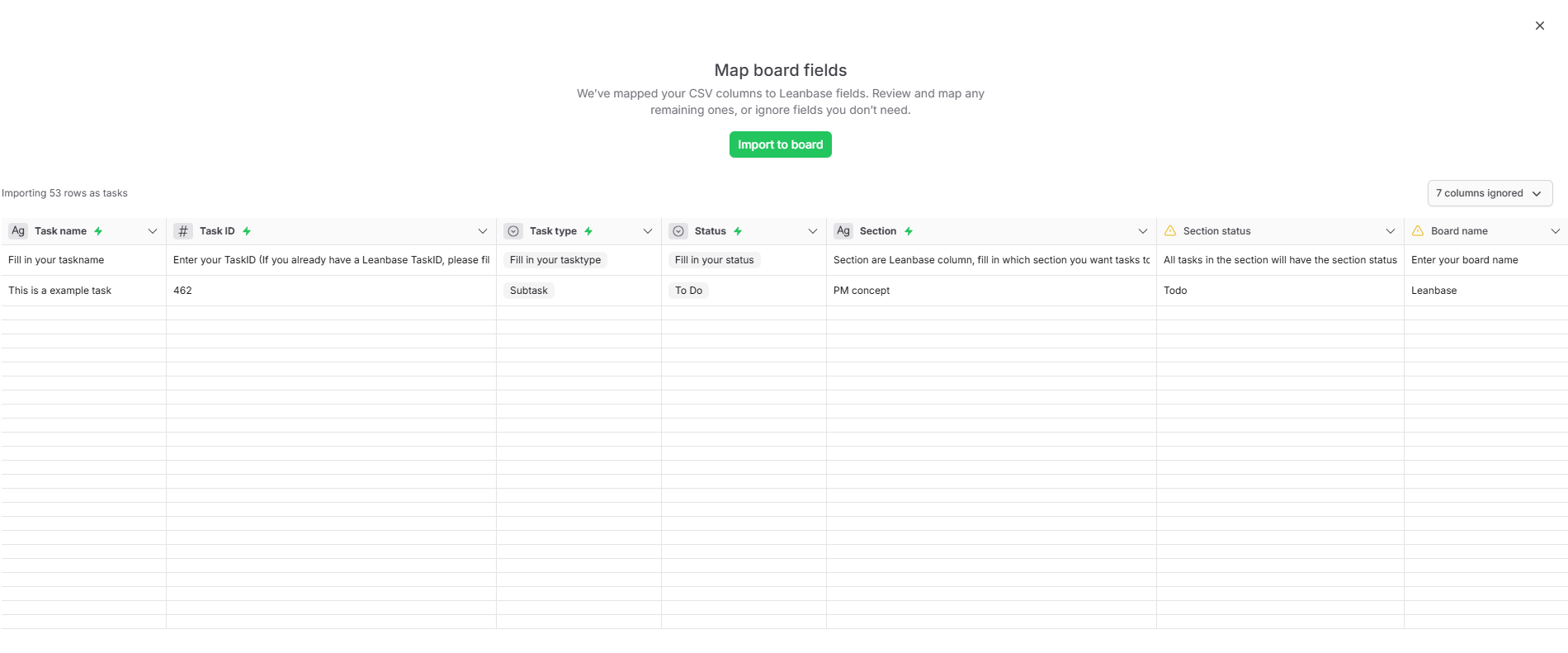
Ngoài ra, bạn có thể tải xuống tệp CSV từ các nền tảng khác như Asana hoặc Jira và nhập vào Leanbase. Chúng tôi sẽ tự động ánh xạ các trường một cách chính xác nhất có thể, nhưng chúng tôi khuyên bạn nên kiểm tra và chỉnh sửa lại để đảm bảo tính chính xác.
Mẹo
Đảm bảo tính nhất quán trong tên hoặc email của người được giao nhiệm vụ (Assignee) để tránh lỗi trong quá trình nhập khẩu.
Sử dụng ID duy nhất cho các trường Parent ID và Task ID khi liên kết các nhiệm vụ.
Xác nhận định dạng CSV của bạn trước khi nhập vào Leanbase để tránh lỗi.
Bước 1: Chuyển toàn bộ thành viên sang Leanbase trước khi nhập dữ liệu
Trước khi nhập dữ liệu, hãy đảm bảo rằng tất cả người dùng từ các bảng cũ của bạn đã được thêm vào Leanbase để tránh tình trạng nhiệm vụ không có người giao.
Bước 2: Ghép nối các trường dữ liệu từ board cũ của bạn sang Leanbase board
Ghép nối tự động:
Leanbase tự động phát hiện và ánh xạ các trường phù hợp vào các trường tương ứng trong Leanbase. Người dùng có thể nhấp vào từng dòng để xem và điều chỉnh các ánh xạ nếu cần.
Tùy Chỉnh Các Trường:
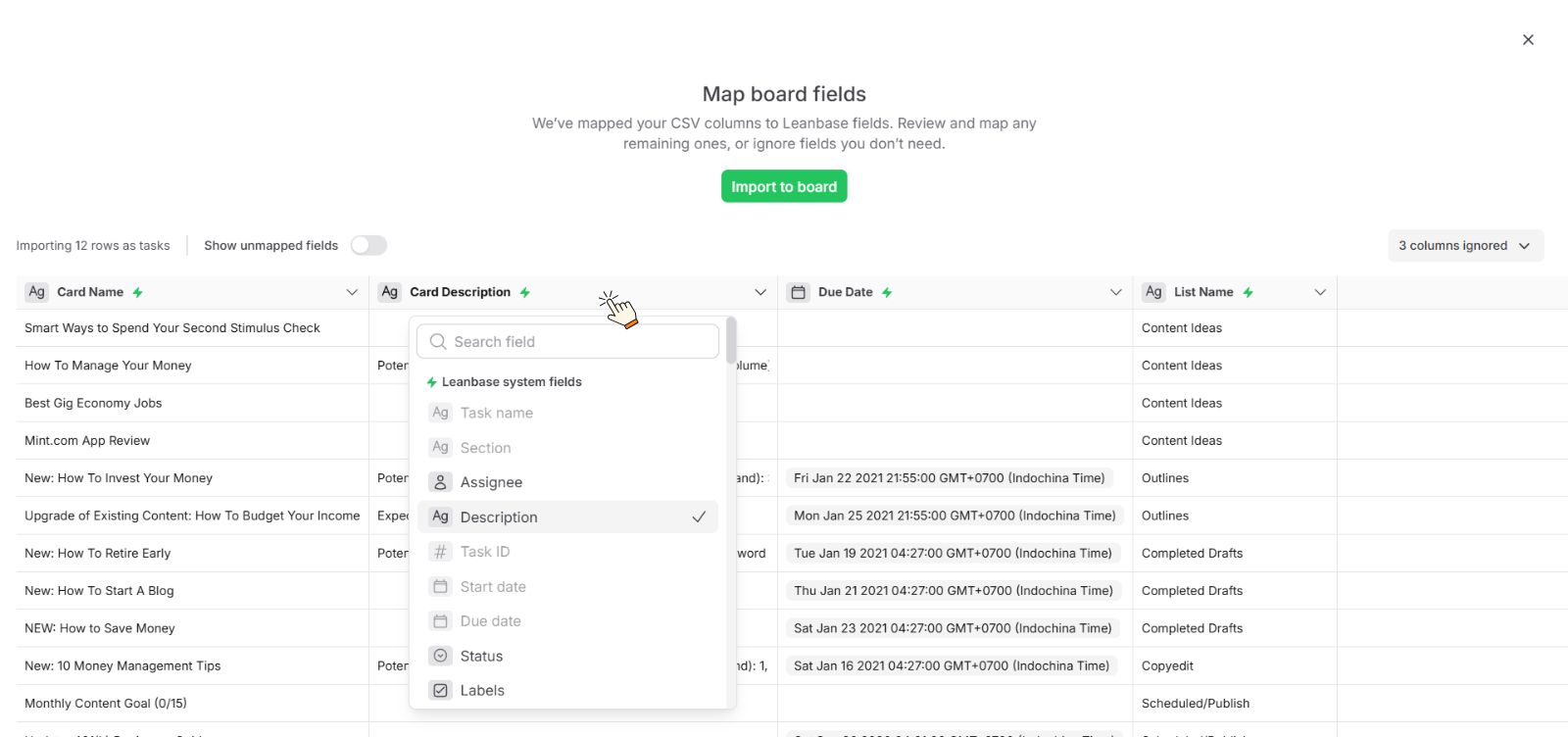
Chọn một trường hệ thống của Leanbase làm mặc định cho các nhiệm vụ hoặc các trường khác của Leanbase.
Tìm kiếm các trường hiện có trong không gian làm việc của bạn hoặc tạo trường tùy chỉnh mới để khớp với yêu cầu.
Lựa chọn bỏ qua các trường không liên quan.
Kiểm tra giá trị không hợp lệ hoặc trường bị thiếu
Trước khi nhập dữ liệu vào các bảng, bạn sẽ cần giải quyết bất kỳ xung đột nào. Bạn có thể chọn bỏ qua xung đột, ánh xạ chúng vào một trường hiện có, hoặc tạo một trường mới cho bảng của bạn. Để đơn giản hóa quá trình, hãy bật bộ lọc cho các trường chưa được ánh xạ để nhanh chóng bỏ qua chúng nếu cần.
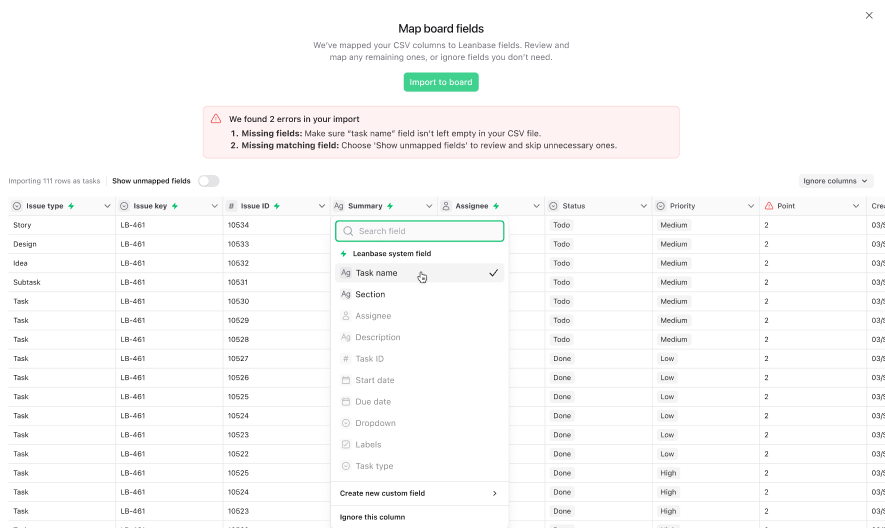
Chúng tôi sẽ cố gắng tự động khớp tất cả các trường, nhưng nếu bạn nhận thấy bất kỳ dữ liệu nào không khớp, bạn có thể thực hiện những thay đổi cần thiết.
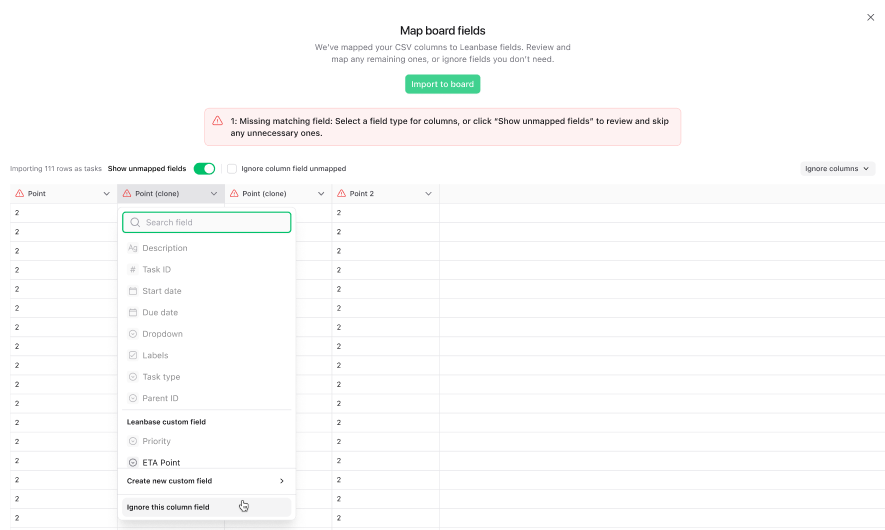
Quản lý dữ liệu CSV trường tùy chỉnh
Nếu bạn đang nhập dữ liệu sử dụng tệp CSV của riêng mình, hãy đổi tên cột tiêu đề cho các trường tùy chỉnh thành "Custom field (Customfield_name)" để chúng tôi có thể nhận diện tên của trường tùy chỉnh. Ngoài ra, bạn cũng có thể tạo các trường tùy chỉnh mới trực tiếp trong quá trình nhập khẩu.
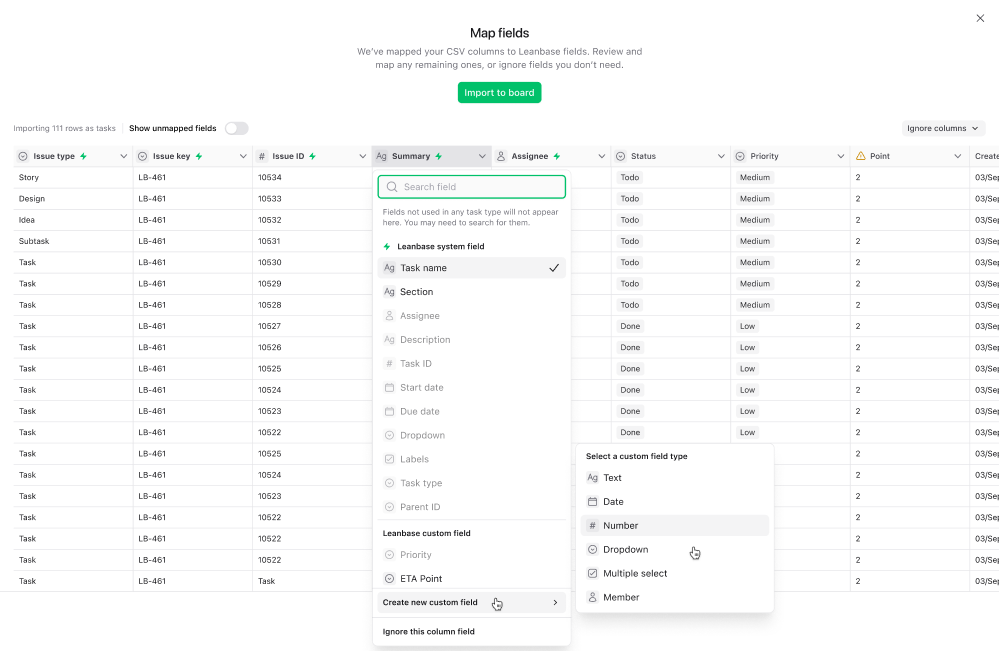
Sau khi tạo một trường tùy chỉnh mới, bạn có thể chỉnh sửa trường đó khi cần. Thuận tiện hơn, bạn cũng có thể tìm kiếm tất cả các trường tùy chỉnh đã được tạo trong không gian làm việc, giúp bạn dễ dàng sử dụng lại chúng mà không cần phải tạo trường mới.
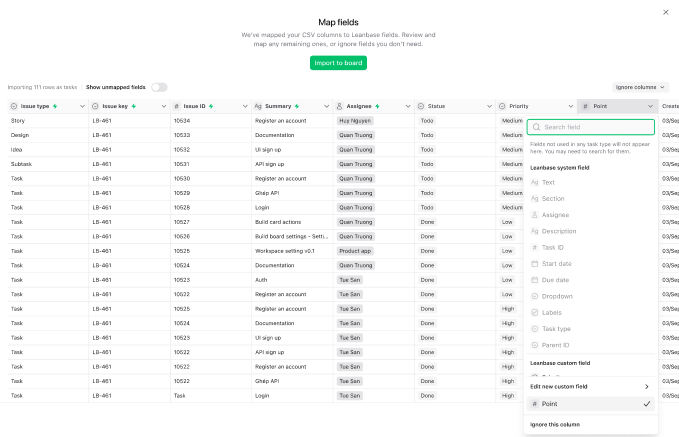
Mẹo Pro:
Bật Hiển thị các trường chưa được ghép nối (Show Unmapped Fields) để chỉ hiển thị các trường chưa khớp, giúp bạn dễ dàng kiểm tra.
Sử dụng nút Bỏ qua các trường chưa ghép nối (Ignore unmapped column fields) để bỏ qua các trường không cần thiết và tăng tốc quá trình nhập khẩu, tránh mất thời gian vào dữ liệu không liên quan.
Người dùng nên kiểm tra lại dữ liệu ghép nối để đảm bảo thông tin được nhập chính xác.
Xem tiến trình nhập khẩu rõ ràng
Người dùng có thể xem thông tin chi tiết về quy trình nhập, bao gồm số lượng chính xác các tác vụ đang được nhập và ước tính thời gian cần thiết để hoàn thành.