Trong Leanbase, một bảng là một không gian làm việc được thiết kế để tổ chức và quản lý các nhiệm vụ hoặc dự án một cách trực quan. Nó hoạt động như một trung tâm chính, nơi các nhiệm vụ được hiển thị trong các chế độ xem tùy chỉnh như Kanban, Danh sách hoặc Dòng thời gian, cho phép các nhóm cộng tác hiệu quả. Các bảng hỗ trợ các trường tùy chỉnh, trạng thái, loại nhiệm vụ,… cho phép quy trình làm việc được điều chỉnh phù hợp với các dự án khác nhau.
Quản lý Loại Nhiệm Vụ
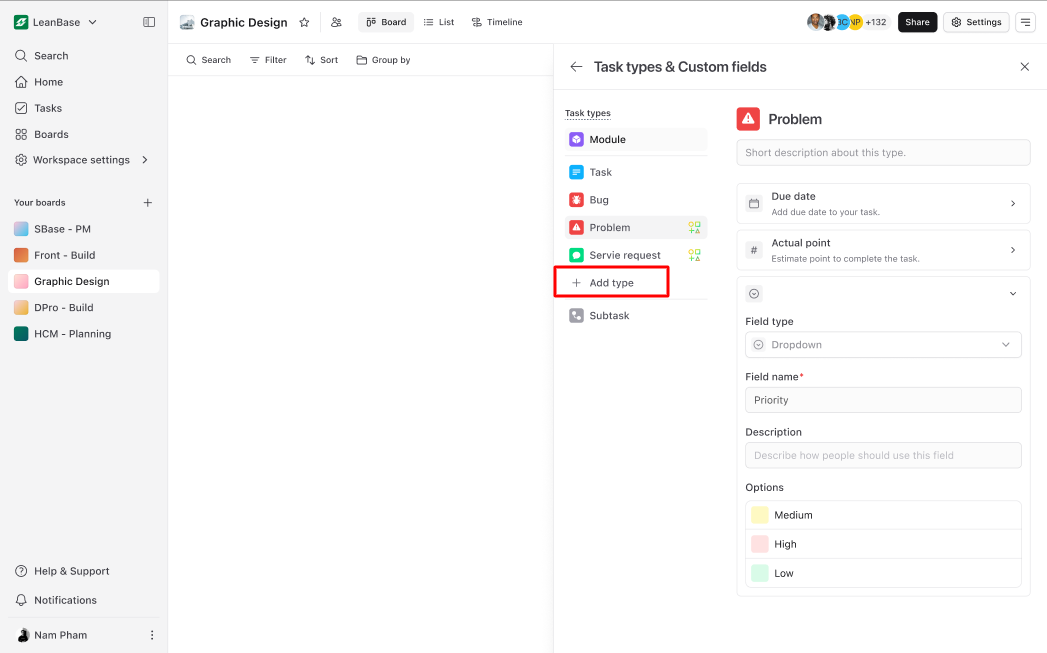
Leanbase giới thiệu một hệ thống quản lý nhiệm vụ phân cấp với ba cấp độ: Modules, Tasks, và Subtasks. Người dùng có thể tùy chỉnh hoàn toàn các loại nhiệm vụ để phù hợp với nhu cầu cụ thể của dự án, mang lại sự linh hoạt cho các quy trình làm việc đa dạng. Đây là cách tạo loại nhiệm vụ trong Leanbase:
-
Để tạo một loại công việc mới trong Leanbase:
Đi tới Cài đặt Bảng: Mở bảng cụ thể nơi bạn muốn tùy chỉnh các loại công việc.
Truy cập Cài đặt Loại Công việc & Trường Tùy chỉnh: Nhấp vào nút Loại Công việc & Trường Tùy chỉnh trong menu cài đặt.
Thêm một Loại Công việc Mới: Chọn "Thêm Loại," sau đó cung cấp các thông tin cần thiết, bao gồm tên loại công việc và các cấu hình liên quan.
Lưu Loại Công việc của Bạn: Xác nhận các thay đổi để làm cho loại công việc mới có sẵn để sử dụng trong bảng của bạn.
Quy trình này cho phép bạn tùy chỉnh các loại công việc phù hợp với nhu cầu riêng của nhóm bạn.
-
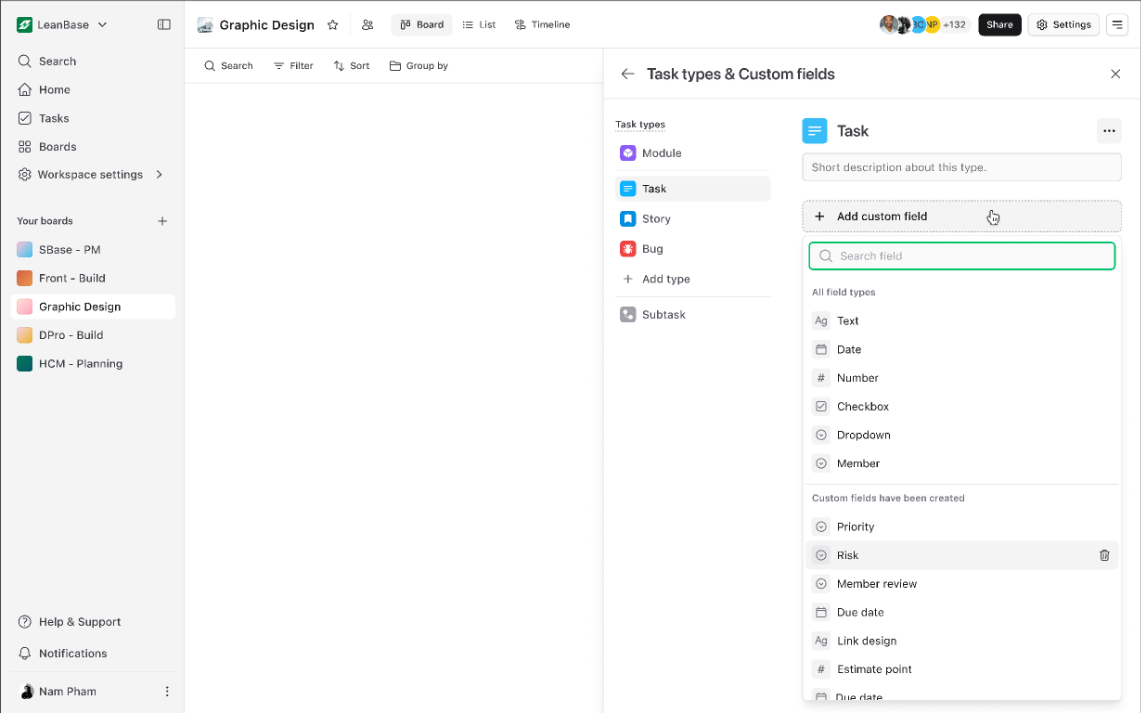
Các loại trường tùy chỉnh: Leanbase hỗ trợ sáu loại trường tùy chỉnh:
Văn bản: Dành cho thông tin chung.
Ngày: Để theo dõi thời hạn hoặc các cột mốc.
Số: Dành cho dữ liệu số như ngân sách hoặc điểm số.
Hộp kiểm: Để chỉ ra trạng thái nhị phân (ví dụ: đã hoàn thành/chưa hoàn thành).
Danh sách thả xuống: Dành cho các tùy chọn được định trước.
Người: Để gán hoặc tham chiếu đến cá nhân.
Tính tái sử dụng: Các trường tùy chỉnh được chia sẻ trên toàn không gian làm việc, cho phép dễ dàng tái sử dụng trong các loại nhiệm vụ khác nhau.
Tạo không giới hạn: Người dùng có thể tạo nhiều trường tùy chỉnh như cần thiết để hỗ trợ quy trình làm việc của họ.
\Tạo một trường tùy chỉnh
Đi tới Cài đặt Bảng.
Chọn tùy chọn Loại Công Việc & Trường Tùy Chỉnh.
-
Nhấn vào Thêm Trường Tùy Chỉnh và cung cấp các thông tin cần thiết:
Tên Trường: Một tên mô tả cho trường.
Mô Tả: Một giải thích tùy chọn về mục đích của trường.
Văn Bản Mặc Định: (Tùy chọn) Điền sẵn trường với nội dung mặc định.
Lưu trường tùy chỉnh để sử dụng.
Các trường tùy chỉnh nâng cao khả năng sử dụng và tính linh hoạt của Leanbase, đảm bảo rằng các công việc được quản lý theo cách phù hợp với nhu cầu riêng của nhóm.
Quản Lý Trạng Thái & Phần
Trong Leanbase, trạng thái và phần/cột phục vụ các mục đích khác nhau nhưng có liên quan chặt chẽ trong quản lý công việc:
Trạng thái: Phản ánh tiến độ hiện tại hoặc trạng thái của một nhiệm vụ hoặc mục. Nó cho biết nhiệm vụ đang ở đâu trong vòng đời của nó, chẳng hạn như "Cần làm," "Đang tiến hành," "Bị chặn," hoặc "Hoàn thành." Trạng thái là một thuộc tính động giúp theo dõi cách một nhiệm vụ tiến triển theo thời gian.
Phần/Cột: Đại diện cho cấu trúc tổ chức của một bảng. Chúng là các biểu diễn trực quan của các giai đoạn hoặc danh mục khác nhau, như "Công việc tồn đọng," "Sprint hiện tại," hoặc các giai đoạn cụ thể của một dự án. Mỗi phần hoặc cột giúp tổ chức trực quan các nhiệm vụ dựa trên các tiêu chí khác nhau (ví dụ: giai đoạn quy trình làm việc, mức độ ưu tiên, hoặc người phụ trách).
Trong khi trạng thái theo dõi tiến độ nhiệm vụ cá nhân, phần/cột cung cấp một khung làm việc hoặc giai đoạn quy trình làm việc tổng thể để tổ chức các nhiệm vụ trong bảng. Trong một số thiết lập, trạng thái của nhiệm vụ có thể được phản ánh trực tiếp bởi vị trí của nó trong một cột hoặc phần, nhưng hai khái niệm này vẫn khác biệt. Người dùng có thể đặt trạng thái cho phần để hợp lý hóa quy trình làm việc hoặc giữ chúng riêng biệt.
Ví dụ:
Một nhiệm vụ với trạng thái "Đang thực hiện" có thể được đặt trong cột "Đang làm".
Một nhiệm vụ với trạng thái "Hoàn thành" sẽ được chuyển sang cột "Đã hoàn thành".
Tóm lại, trạng thái cho bạn biết về tiến độ của một nhiệm vụ, trong khi các cột hoặc các phần nhóm các nhiệm vụ dựa trên các giai đoạn của quy trình làm việc.
#Quản lý trạng thái trong Leanbase
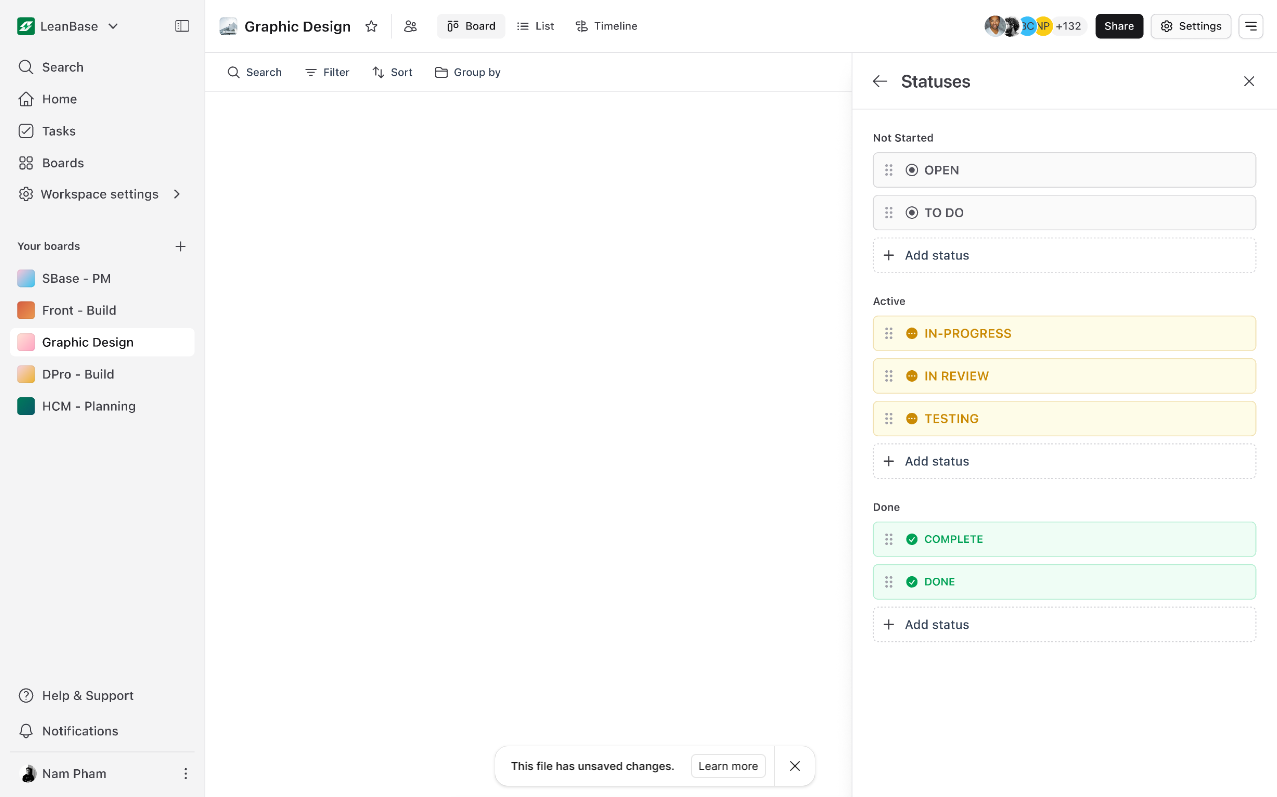
Trong Leanbase, việc quản lý trạng thái được tổ chức thành các cấp độ phản ánh tiến độ của các nhiệm vụ. Nền tảng này sử dụng một hệ thống phân cấp với ba cấp độ trạng thái chính: Chưa bắt đầu, Đang hoạt động, và Hoàn thành. Mỗi khối (chẳng hạn như dự án, nhiệm vụ, hoặc tính năng) có thể có nhiều trạng thái được người dùng định nghĩa, giúp linh hoạt thích nghi với các quy trình làm việc khác nhau.
Trạng thái mặc định trong Leanbase
Cần làm (cho các nhiệm vụ chưa bắt đầu)
Đang làm (cho các nhiệm vụ đang tiến hành)
Hoàn thành (cho các nhiệm vụ đã hoàn thành)
Các trạng thái mặc định này tương ứng với luồng cơ bản của một nhiệm vụ, nhưng người dùng có thể tùy chỉnh quy trình thêm.
Thêm Trạng Thái Mới:
Chọn Danh Mục Trạng Thái: Chọn cấp độ trạng thái để thêm trạng thái mới (ví dụ: Chưa Bắt Đầu, Đang Hoạt Động, hoặc Hoàn Thành).
Nhấn "Thêm Trạng Thái": Sau khi bạn đã chọn danh mục, nhấn nút để thêm trạng thái mới.
Điền Tên Trạng Thái: Cung cấp tên cho trạng thái mới (ví dụ: "Xem xét" hoặc "Kiểm tra") để phản ánh một giai đoạn cụ thể trong danh mục đã chọn.
Tính Linh Hoạt Trong Tùy Chỉnh
Người dùng có quyền tự do thêm nhiều trạng thái như cần thiết cho mỗi khối, mang lại sự kiểm soát hoàn toàn về cách các nhiệm vụ tiến triển và cách các giai đoạn của chúng được theo dõi. Hệ thống này đảm bảo rằng các nhóm có thể tùy chỉnh quy trình làm việc để phù hợp với nhu cầu cụ thể của họ.
Cài đặt nâng cao
Gói cài đặt
Trong Leanbase, Gói Cài Đặt được sử dụng để tối ưu hóa quy trình làm việc trên các bảng. Một Gói Cài Đặt đồng bộ hóa nhiều bảng với một tập hợp cấu hình, đảm bảo tính nhất quán trên các nhiệm vụ và dự án.
Các thành phần của một Gói Cài Đặt:
Loại Công Việc: Xác định các loại công việc cho bảng.
Trường Tùy Chỉnh: Thêm các trường tùy chỉnh để theo dõi thông tin cụ thể.
Tự Động Hóa: Cấu hình các hành động tự động cho công việc (ví dụ: di chuyển công việc khi trạng thái thay đổi).
Mẫu Công Việc: Các mẫu công việc được định sẵn để chuẩn hóa quy trình tạo công việc.
Nhãn: Thẻ tùy chỉnh để phân loại và lọc công việc.
Sử dụng Gói Cài Đặt giúp duy trì sự đồng nhất trên các bảng và đơn giản hóa việc quản lý công việc.
Tự Động Hóa
Trong Leanbase, tự động hóa giúp tối ưu hóa và tự động hóa quy trình làm việc, giảm thiểu can thiệp thủ công và cải thiện hiệu quả. Bạn có thể thiết lập các hành động tự động cho công việc dựa trên các kích hoạt và điều kiện.
Ví dụ Tự Động Hóa Thông Thường:
Thay đổi trạng thái: Tự động di chuyển các nhiệm vụ giữa các cột hoặc cập nhật trạng thái khi đáp ứng các điều kiện nhất định (ví dụ: khi một nhiệm vụ được đánh dấu là "Đang thực hiện," di chuyển nó sang cột "Đang làm").
Phân công nhiệm vụ: Tự động phân công nhiệm vụ cho các thành viên cụ thể trong nhóm dựa trên các tiêu chí nhất định (ví dụ: phân công nhiệm vụ cho trưởng dự án khi trạng thái là "Sẵn sàng để xem xét").
Cảnh báo ngày đến hạn: Gửi thông báo hoặc nhắc nhở khi ngày đến hạn của một nhiệm vụ sắp đến hoặc đã quá hạn.
Tạo nhiệm vụ: Tự động tạo nhiệm vụ từ các mẫu khi xuất hiện các điều kiện nhất định (ví dụ: tạo một nhiệm vụ mới khi một nhiệm vụ liên quan đạt trạng thái "Hoàn thành").
Lợi ích của tự động hóa:
Tính nhất quán: Đảm bảo quy trình làm việc tuân theo một quy trình tiêu chuẩn mà không cần cập nhật thủ công.
Tiết kiệm thời gian: Giảm các hành động lặp đi lặp lại và giải phóng thời gian cho các nhiệm vụ quan trọng hơn.
Giảm thiểu lỗi: Giảm nguy cơ sai sót thủ công hoặc bỏ sót các bước.
Bằng cách cấu hình tự động hóa, Leanbase cho phép người dùng thiết lập các quy tắc để quản lý quy trình làm việc một cách liền mạch.