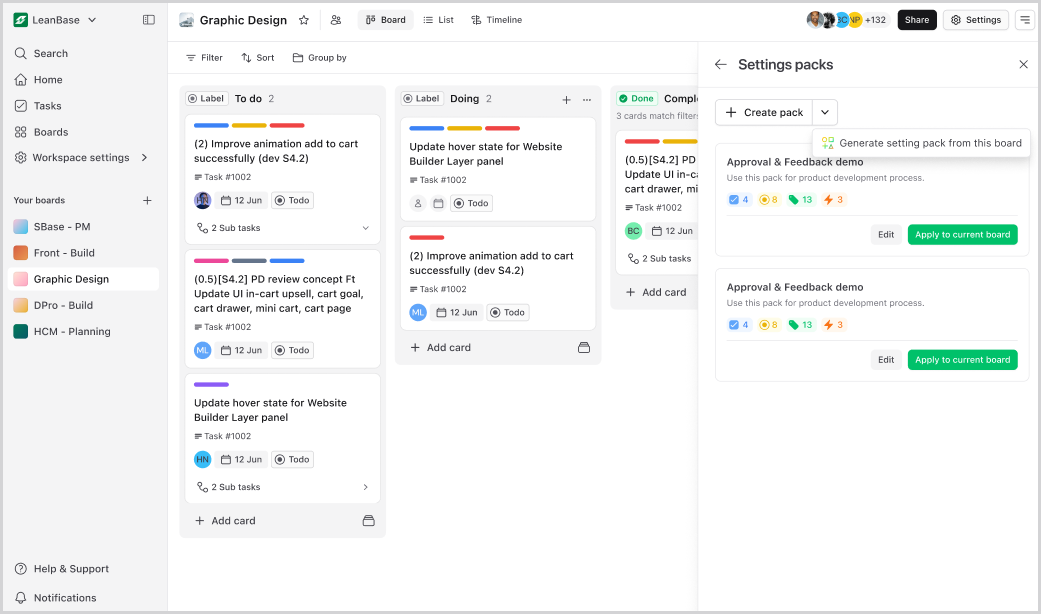
Hướng dẫn này cung cấp một hướng dẫn để tạo Gói cài đặt trong Leanbase, được thiết kế để giúp người dùng tạo, quản lý và tùy chỉnh quy trình làm việc một cách hiệu quả. Gói cài đặt là một công cụ thiết yếu để điều chỉnh bảng phù hợp với các yêu cầu cụ thể của dự án.
Một Gói cài đặt bao gồm các cài đặt chính như loại nhiệm vụ, trường tùy chỉnh, trạng thái, nhãn và tự động hóa để hợp lý hóa quy trình làm việc. Nó đảm bảo tính nhất quán và đơn giản hóa việc tùy chỉnh trên các dự án.
Tạo gói cài đặt tùy chỉnh
Thực hiện các bước sau để tạo Gói cài đặt tùy chỉnh:
Trong menu Cài đặt Bảng (Board Settings), điều hướng đến mục Gói cài đặt (Setting packs).
Nhấp vào Thêm gói cài đặt (Add settings packs) > Tạo gói (Create pack).
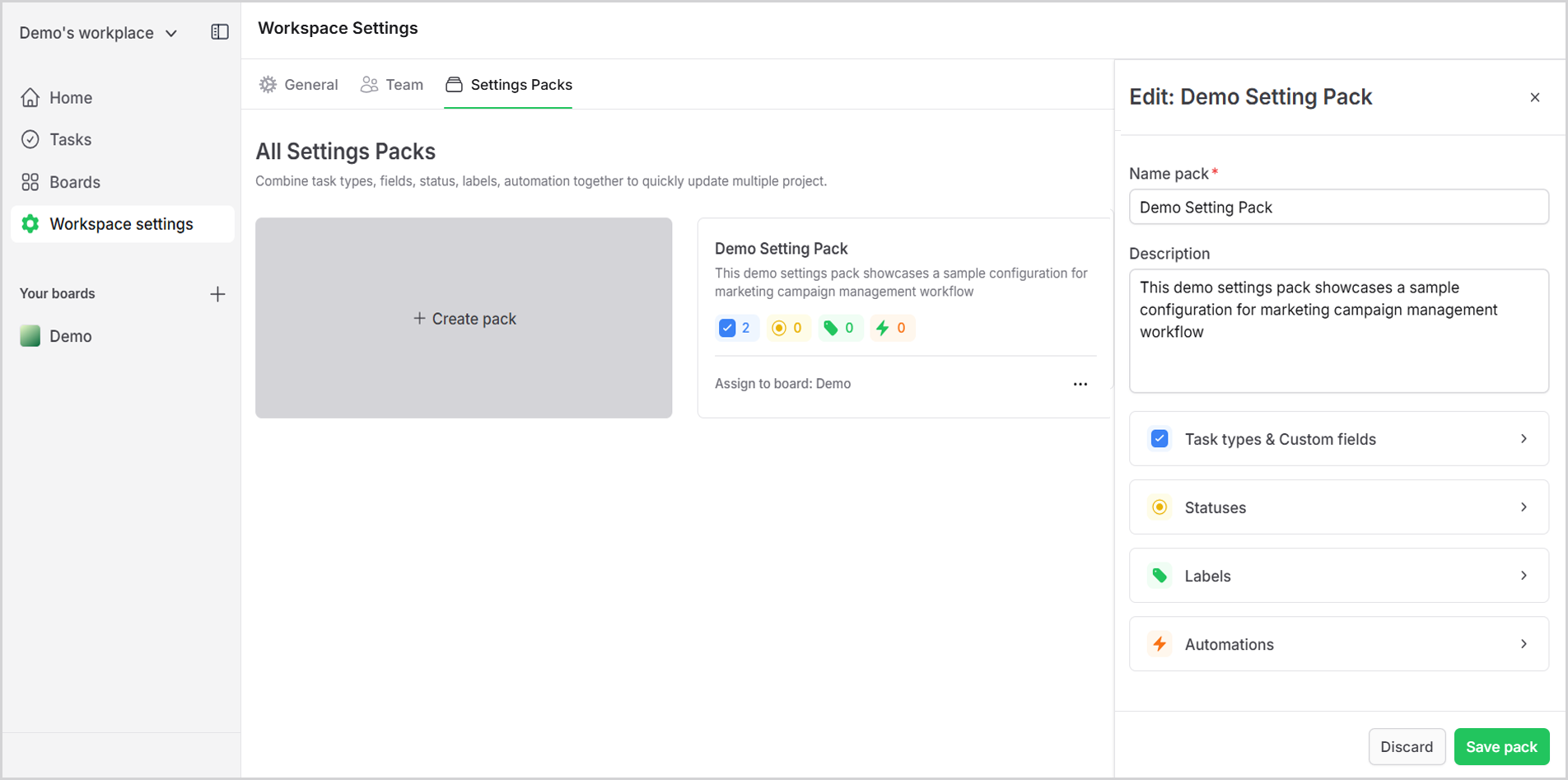
Trong ô Tên gói (Name pack), nhập tên gói.
Trong ô Mô tả (Description): viết một mô tả ngắn về gói cài đặt để cộng tác viên của bạn hiểu cách sử dụng nó.
Nhấp vào nút Lưu gói (Save pack).
-
Cấu hình các thành phần sau:
Loại công việc & Trường tùy chỉnh: (Task types & Custom fields): Định nghĩa các danh mục công việc và thêm các loại hoặc trường tùy chỉnh liên quan để theo dõi dữ liệu bổ sung. Mỗi loại công việc sẽ có các trường tùy chỉnh riêng.
Trạng thái: (Statuses): Thêm các trạng thái mới. Mỗi trạng thái phải thuộc về 1 trong 3 giai đoạn: Chưa bắt đầu, Đang hoạt động, hoặc Hoàn thành.
Nhãn: (Labels): Tạo nhãn mới bằng cách chỉ định một tên nhãn (label name) và chọn một màu sắc (color) phù hợp với sở thích của bạn.
Tự động hóa: (Automations): Tạo quy tắc bằng cách thiết lập các kích hoạt, điều kiện và hành động. Leanbase cũng cung cấp các mẫu sẵn sàng sử dụng để giúp bạn bắt đầu một cách hiệu quả.
Tạo một gói cài đặt từ cài đặt bảng
Để tạo một Gói Cài Đặt trực tiếp từ cài đặt bảng:
Mở bảng mà bạn muốn lưu cài đặt dưới dạng một gói.
Nhấp vào Cài đặt trong chế độ xem bảng.
Trong phần Cài đặt bảng, xem lại các cấu hình (Loại nhiệm vụ & Trường tùy chỉnh, Trạng thái, Nhãn, Tự động hóa) và thực hiện bất kỳ điều chỉnh nào.
Chọn Tạo gói cài đặt từ bảng này từ menu Tạo gói để hoàn tất và lưu Gói Cài Đặt.