Bảng trong Leanbase
Bảng Leanbase giúp cấu trúc công việc bằng cách:
Tổ chức nhiệm vụ với các cột tùy chỉnh, nhiều chế độ xem khác nhau
Cho phép cộng tác nhóm theo thời gian thực.
Cải thiện quy trình làm việc với các mẫu, tự động hóa và nhãn.
Tùy chỉnh theo nhu cầu riêng bằng cách cấu trúc các loại nhiệm vụ khác nhau
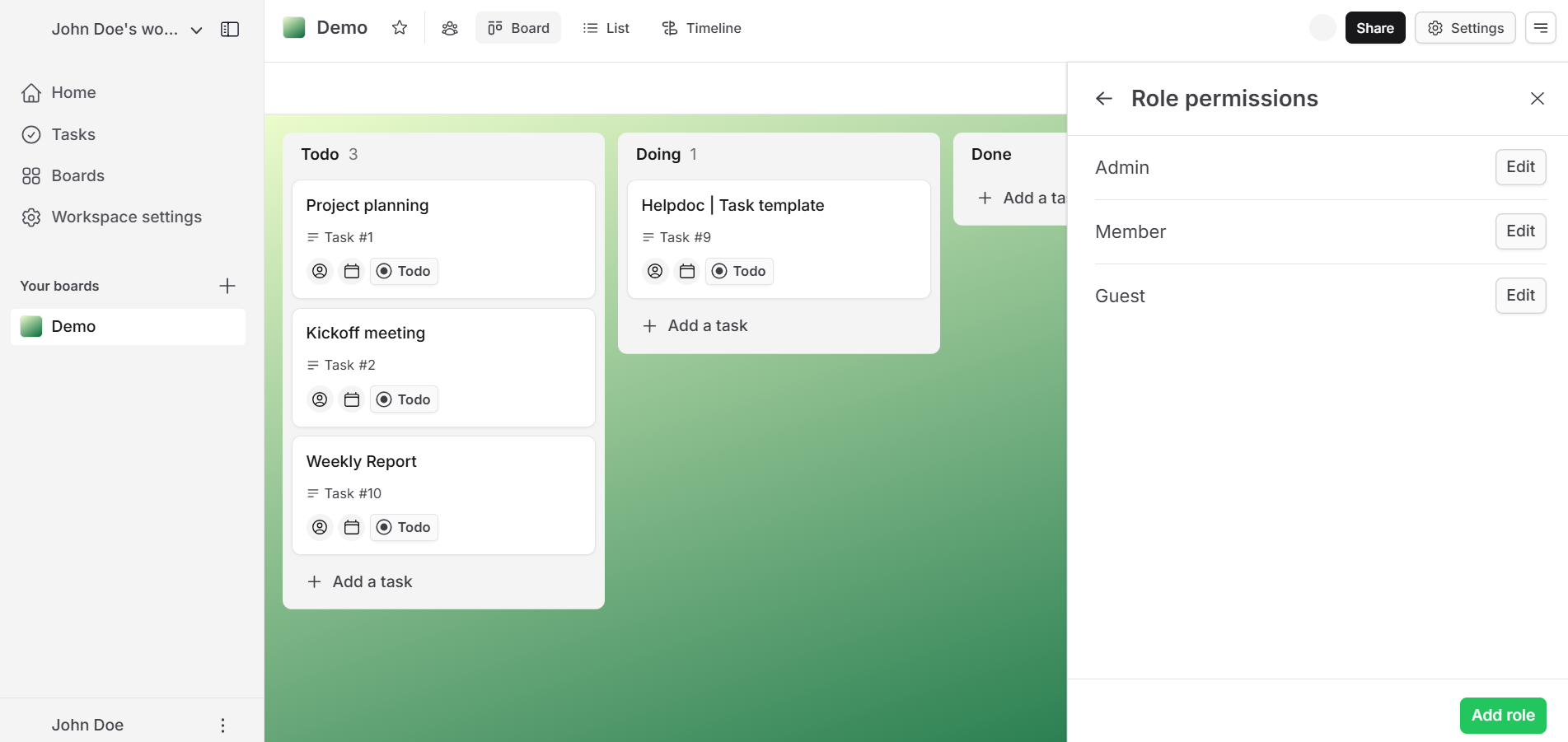
Chế độ xem Kanban
Chế độ Kanban View trong Leanbase tổ chức trực quan các nhiệm vụ thành các phần và trạng thái, hiển thị dưới dạng các thẻ có thể di chuyển. Nó giúp các nhóm theo dõi tiến độ, ưu tiên nhiệm vụ và hợp lý hóa quy trình làm việc một cách hiệu quả.

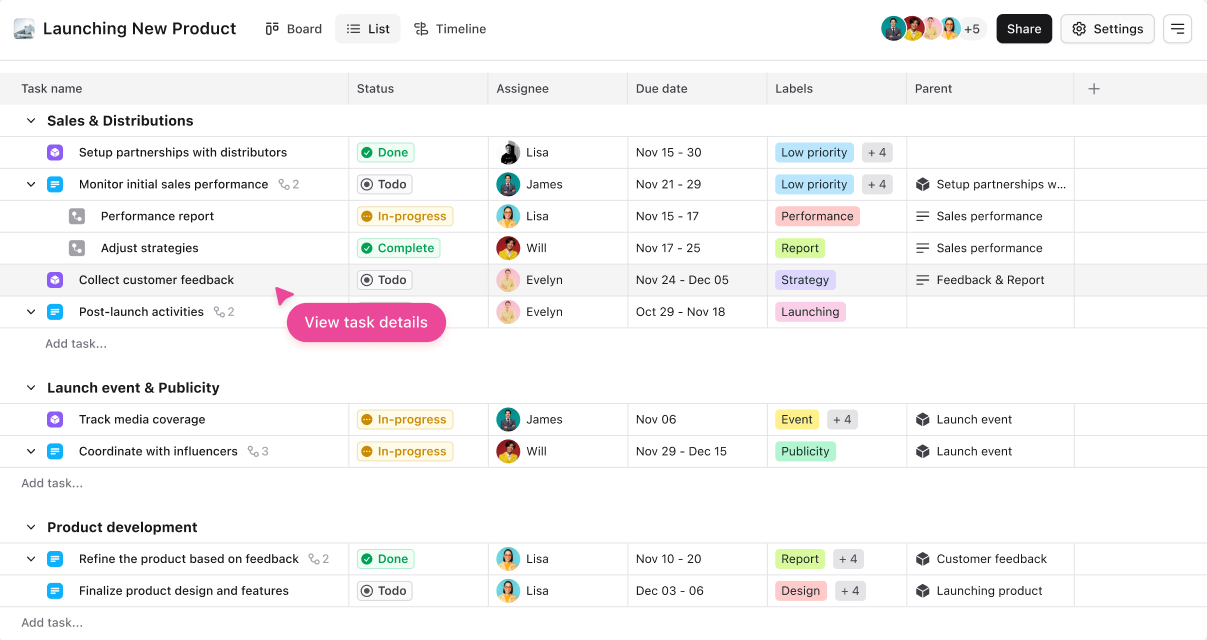
Chế độ xem danh sách
Chế độ List View trong Leanbase hiển thị các nhiệm vụ dưới dạng bảng với các chi tiết như trạng thái, người được giao và ngày đến hạn. Người dùng có thể nhóm các nhiệm vụ theo mô-đun hoặc phần để có cái nhìn tổng quan tùy chỉnh, dựa trên dữ liệu.
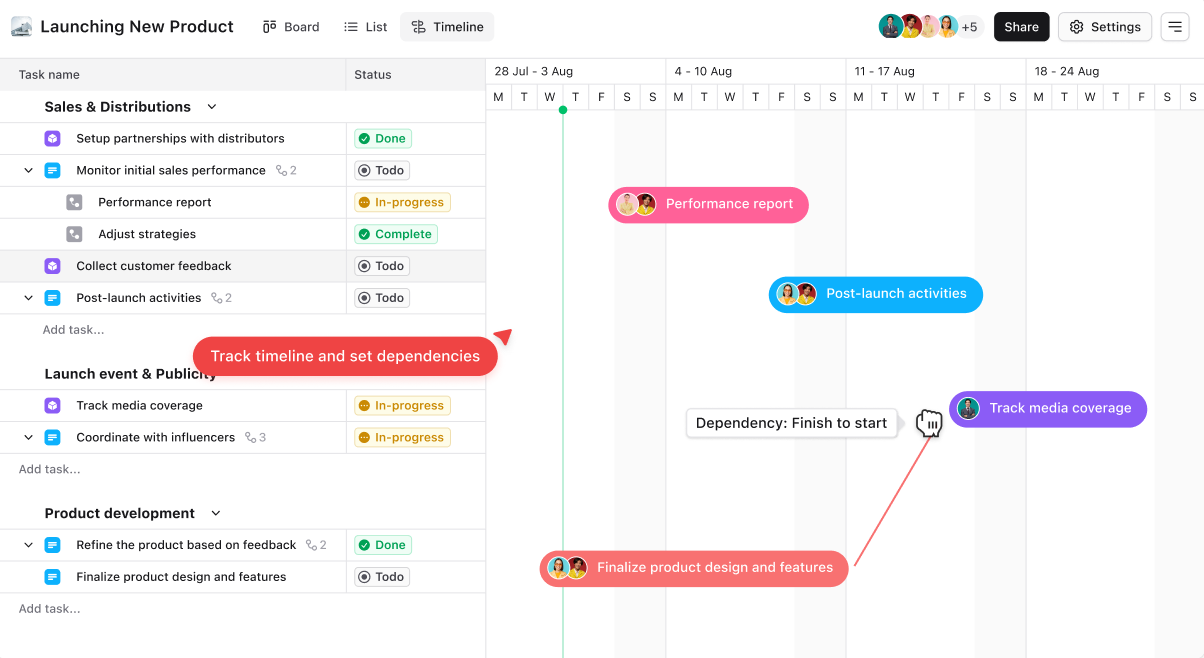
Chế độ xem dòng thời gian
Chế độ Dòng thời gian trong Leanbase cung cấp một biểu diễn trực quan của các nhiệm vụ dọc theo dòng thời gian, giúp các nhóm lập kế hoạch và theo dõi lịch trình. Đây là công cụ lý tưởng để quản lý thời hạn, sự phụ thuộc và các cột mốc dự án, đảm bảo quản lý thời gian và phân bổ tài nguyên hiệu quả.
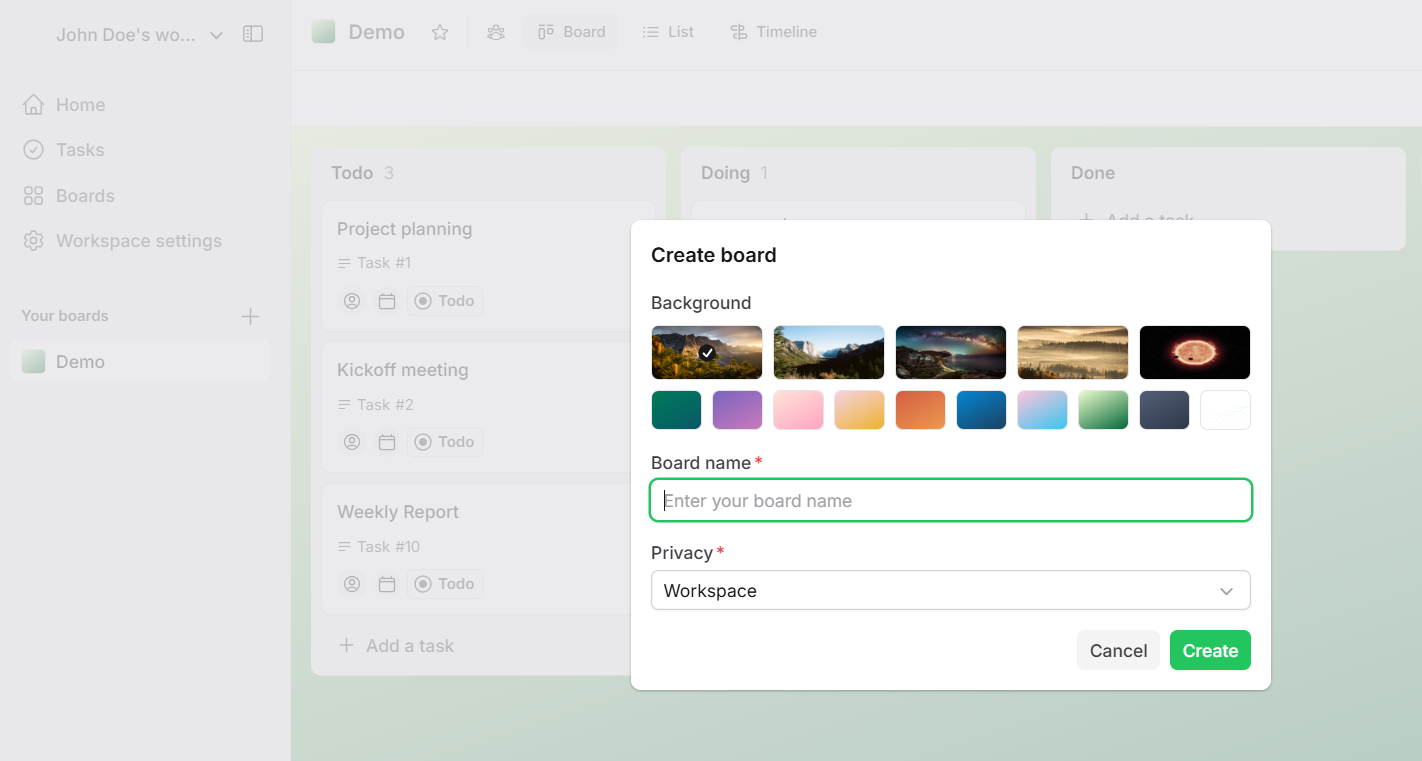
Tạo bảng mới
Đi tới không gian làm việc của bạn và nhấp vào nút
+.Nhập tên cho bảng của bạn và chọn cài đặt quyền riêng tư của nó: Không gian làm việc (chia sẻ) hoặc Riêng tư.
Chọn nền bảng yêu thích
Nhấp vào Tạo.
Thêm và tùy chỉnh các cột để phù hợp với quy trình làm việc của dự án của bạn.
Đặt quyền riêng tư cho bảng
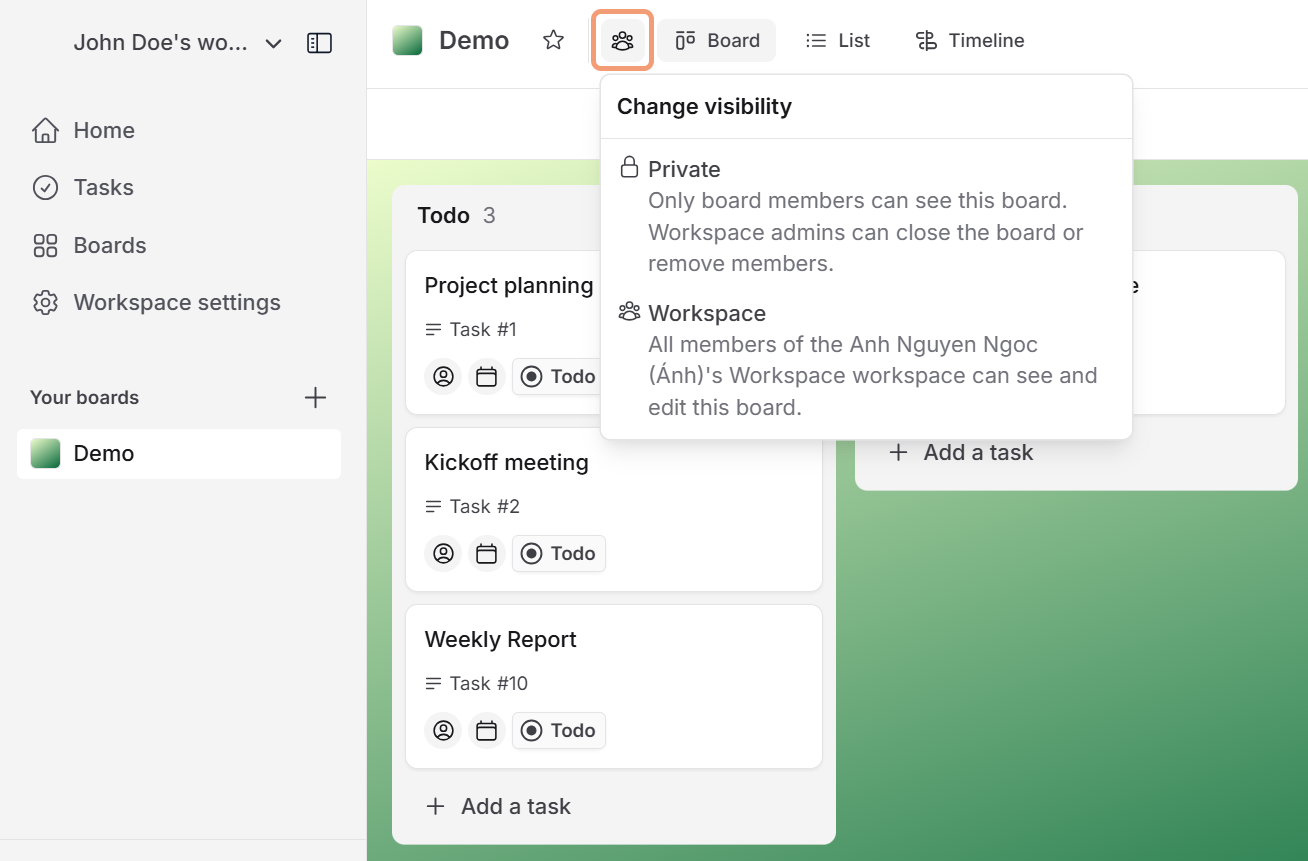
Trên thanh điều hướng trên cùng, nhấp vào biểu tượng Quyền riêng tư.
-
Chọn tùy chọn quyền riêng tư:
Riêng tư: Chỉ hiển thị cho các thành viên của bảng. Quản trị viên không gian làm việc có thể đóng bảng hoặc xóa thành viên.
Không gian làm việc: Hiển thị cho tất cả các thành viên trong không gian làm việc. Tất cả các thành viên trong không gian làm việc có thể xem và chỉnh sửa bảng này.
Đặt quyền vai trò cho bảng
Mở bảng và nhấp vào menu hamburger ở góc trên bên phải.
Chọn mục Quyền vai trò.
Tùy chỉnh quyền cho Quản trị viên, Thành viên và Khách theo nhu cầu.
Nhấp vào Cập nhật để áp dụng các thay đổi và đảm bảo kiểm soát truy cập hợp lý.
Để thêm vai trò mới, nhấp vào Thêm vai trò và thiết lập các quyền mong muốn cho vai trò đó.